
Para Albergues · Guía paso a paso
Configura tu Albergue
Desde la experiencia de Rescatista puedes acceder al Albergue que administras y consultar sus opciones de configuración. Revisa las formas de ayudar, selecciona su ubicación y gestiona las fotografías.
Paso 01
Accede a tus albergues
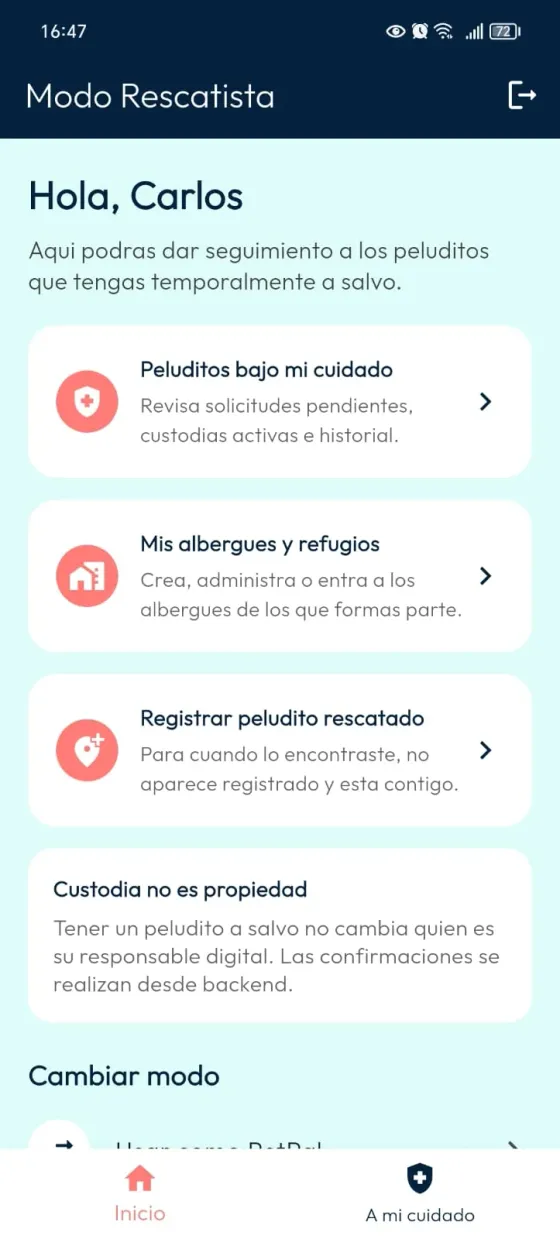
Desde la experiencia de Rescatista, entra en “Mis albergues y refugios” para consultar los albergues asociados a tu cuenta.
Paso 02
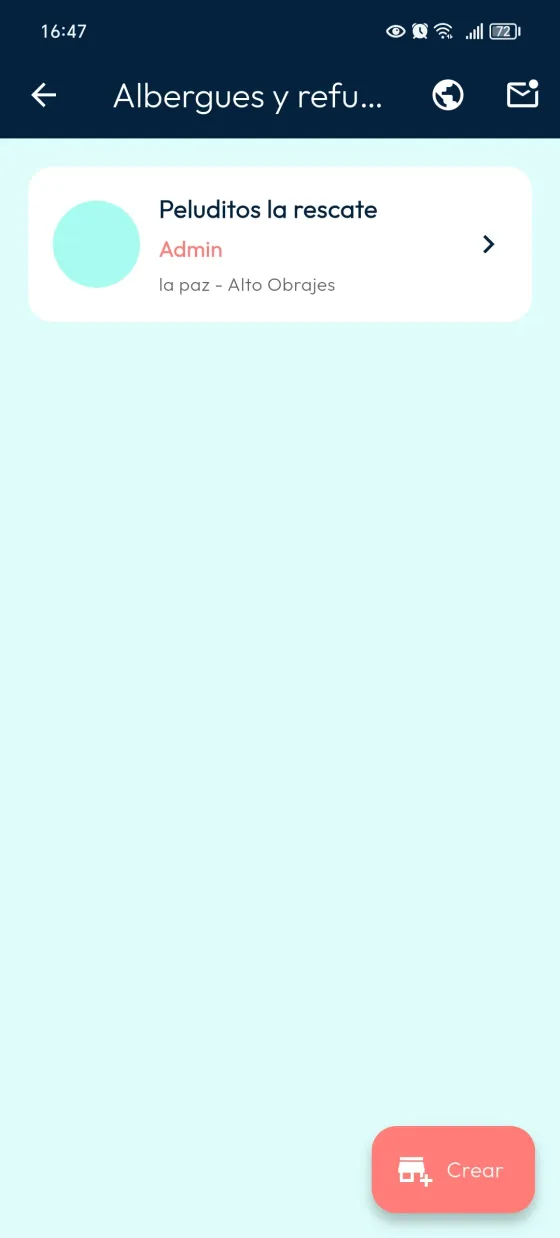
Entra al Albergue que administras
En la lista aparecen los albergues y refugios de los que formas parte. Abre el que deseas gestionar; el ejemplo muestra el rol de administrador.
Paso 03
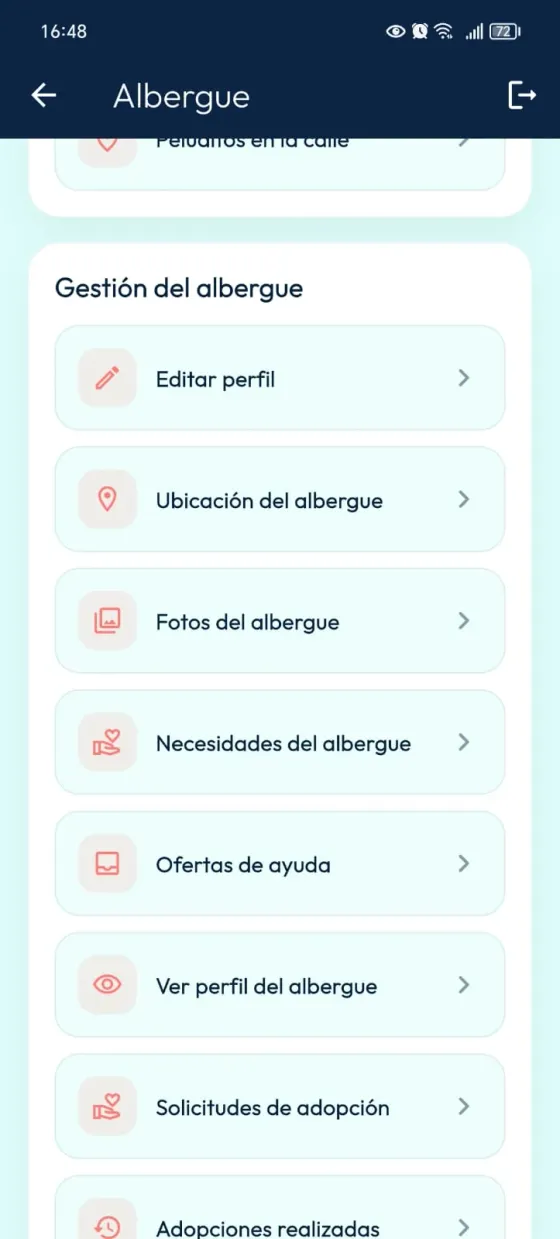
Abre la configuración del Albergue
En “Gestión del albergue” encontrarás “Editar perfil”, “Ubicación del albergue” y “Fotos del albergue”. Utiliza el acceso correspondiente a la información que quieras revisar.
Paso 04
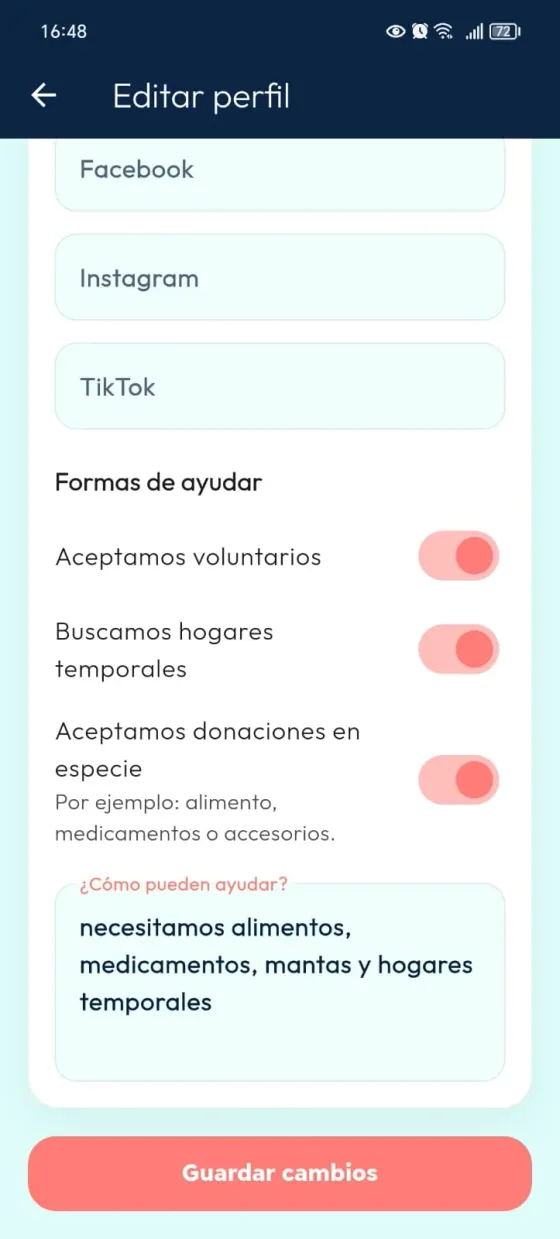
Configura las formas de ayudar
Dentro de “Editar perfil”, revisa las opciones para aceptar voluntarios, buscar hogares temporales y recibir donaciones en especie. También puedes editar el texto que explica cómo ayudar.
Utiliza “Guardar cambios” cuando termines. La captura muestra el formulario y esa acción disponible.
Paso 05
Selecciona la ubicación
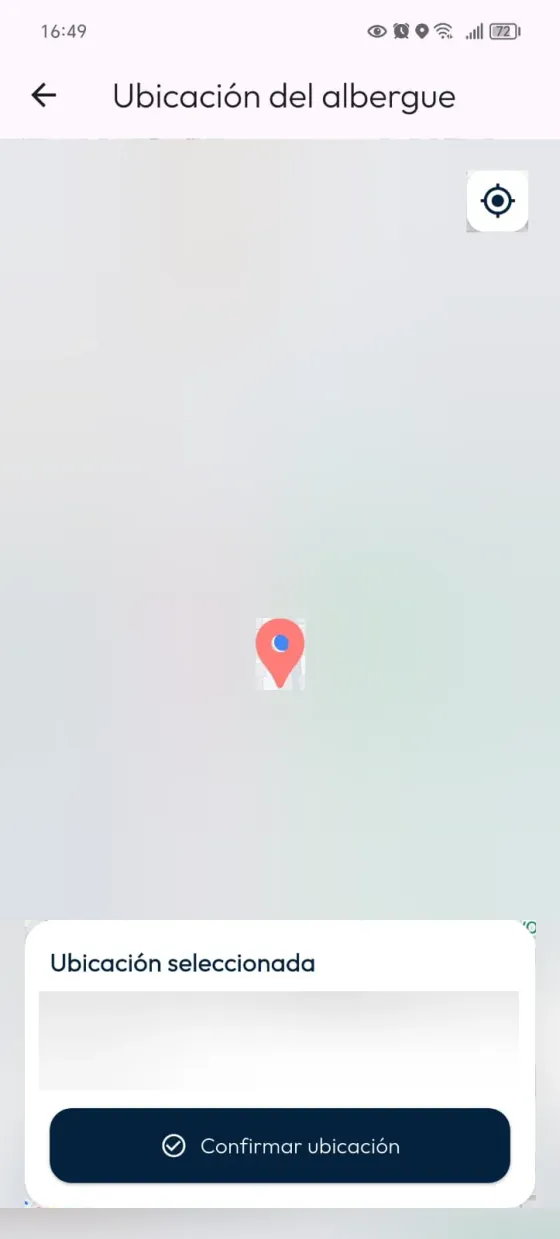
Desde “Ubicación del albergue”, selecciona la ubicación correspondiente y utiliza “Confirmar ubicación”.
La dirección y el detalle del mapa están difuminados en esta guía para proteger la ubicación precisa.
Paso 06
Gestiona las fotografías
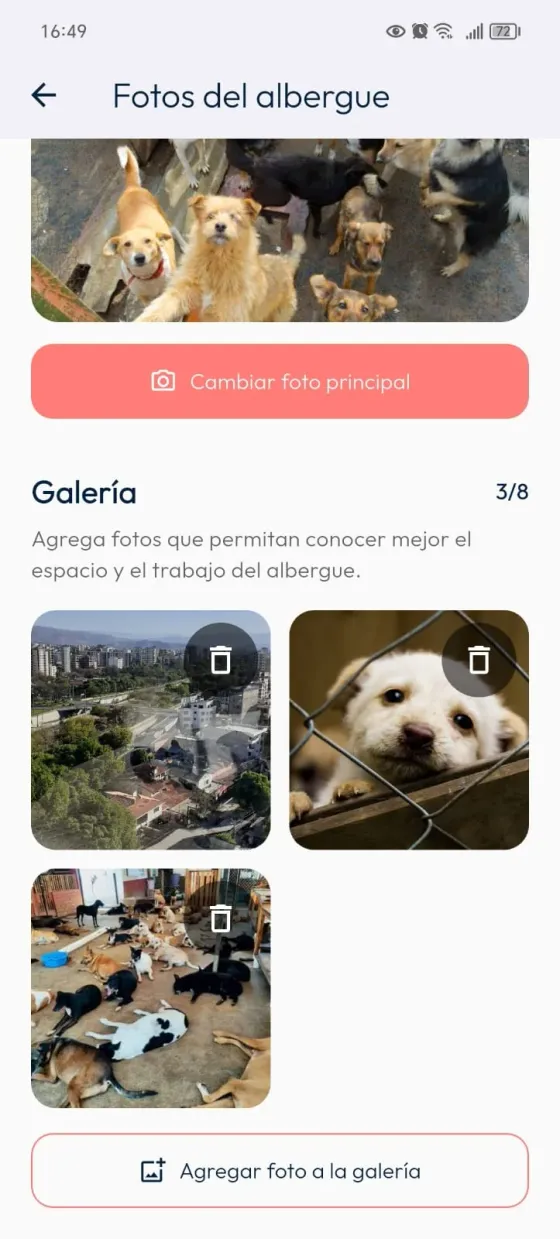
En “Fotos del albergue” están disponibles “Cambiar foto principal” y “Agregar foto a la galería”. Las fotografías de la galería también muestran un control para eliminarlas.
Esta vista permite localizar las acciones; muestra las fotografías existentes.
Sigue aprendiendo sobre tu Albergue
Consulta las otras guías disponibles para gestionar tu Albergue en DoGGyPetPal.
Ver tutoriales para AlberguesTu Albergue en DoGGyPetPal
Prepara la información de tu Albergue
Abre DoGGyPetPal y consulta las opciones de perfil, ubicación y fotografías.
Descargar DoGGyPetPal