
Para Albergues · Guía paso a paso
Gestiona necesidades y ofertas de ayuda
Conoce dónde consultar las necesidades de tu Albergue, abrir el formulario para una nueva y revisar las ofertas de ayuda. Las capturas muestran funciones y estados de ejemplos diferentes.
Paso 01
Accede a necesidades y ofertas
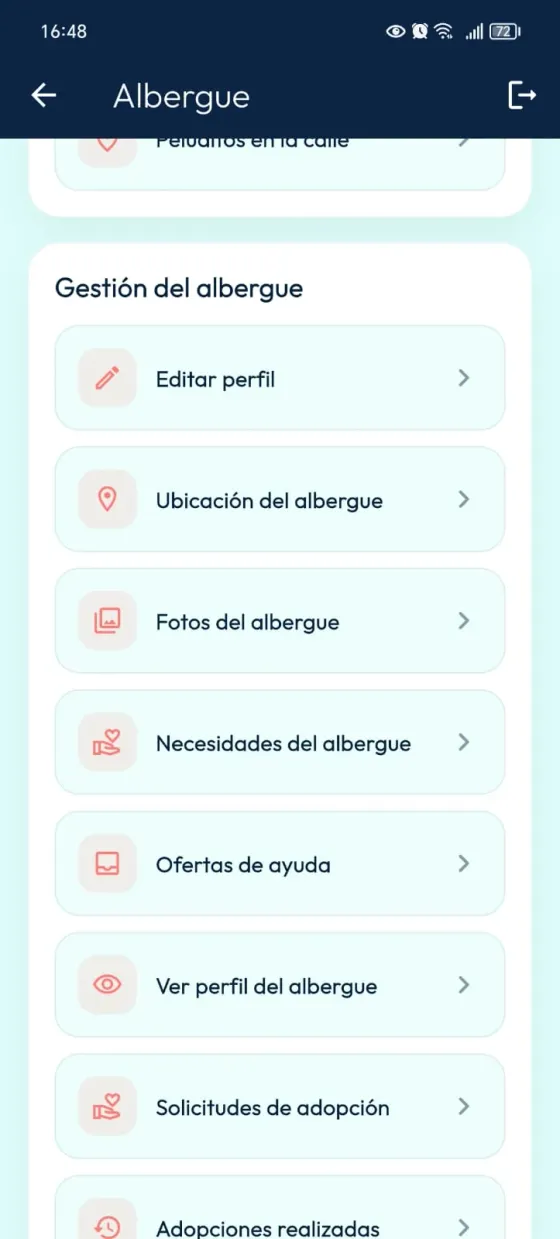
En “Gestión del albergue” tienes los accesos “Necesidades del albergue” y “Ofertas de ayuda”. Abre el área que quieras consultar.
Paso 02
Consulta las necesidades
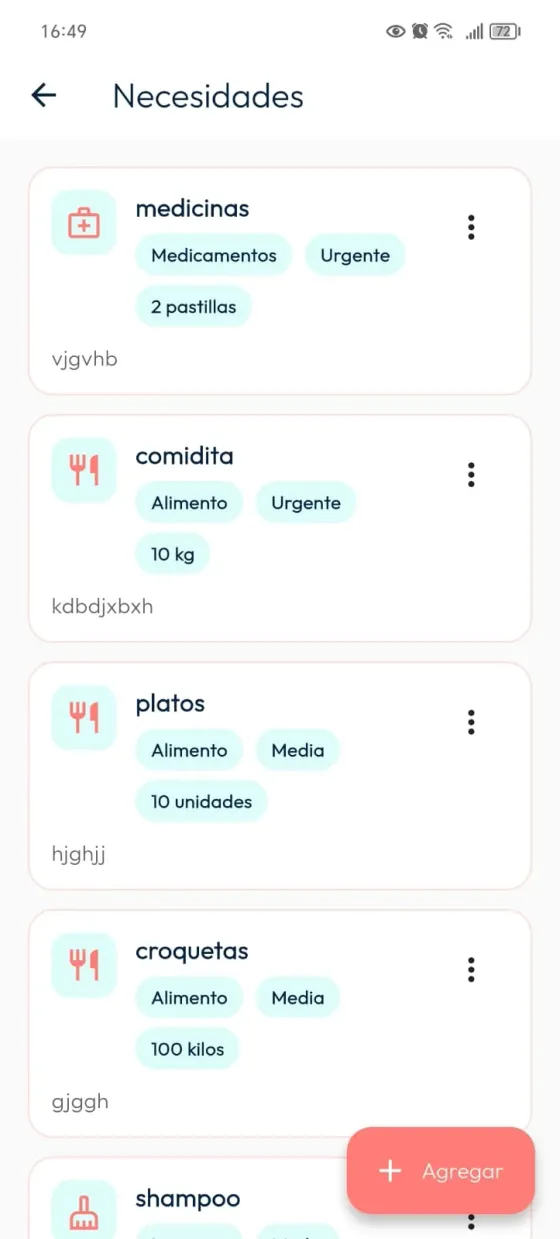
El listado permite revisar las necesidades existentes y su información disponible, como categoría, prioridad y cantidad.
La acción “Agregar” permite abrir el formulario de una nueva necesidad.
Paso 03
Conoce el formulario de nueva necesidad
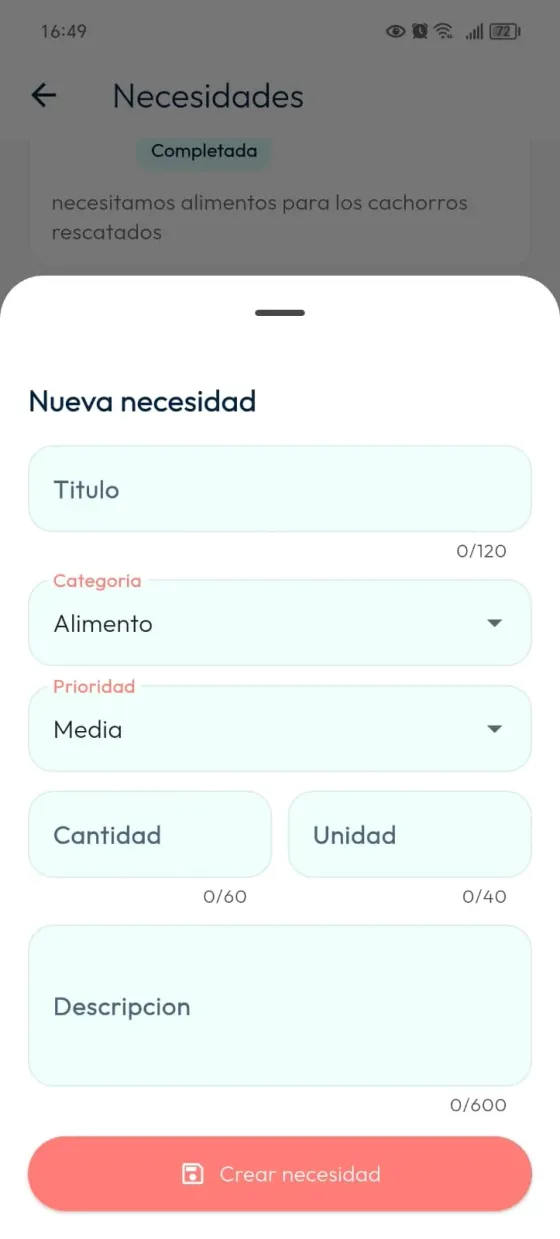
El formulario incluye título, categoría, prioridad, cantidad, unidad y descripción, junto a la acción “Crear necesidad”.
La captura muestra el formulario vacío; aquí se presentan sus campos, sin una necesidad creada en esta secuencia.
Paso 04
Revisa las ofertas pendientes
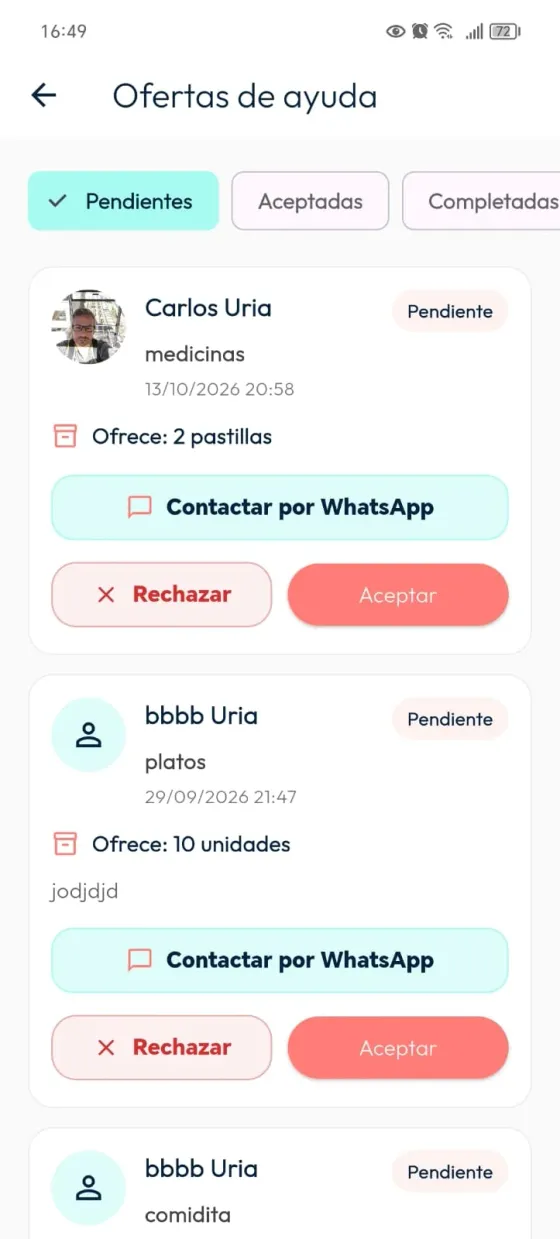
En “Pendientes” puedes revisar las ofertas y localizar acciones como “Contactar por WhatsApp”, “Rechazar” y “Aceptar”.
La captura muestra esos controles disponibles, antes de ejecutar una respuesta.
Paso 05
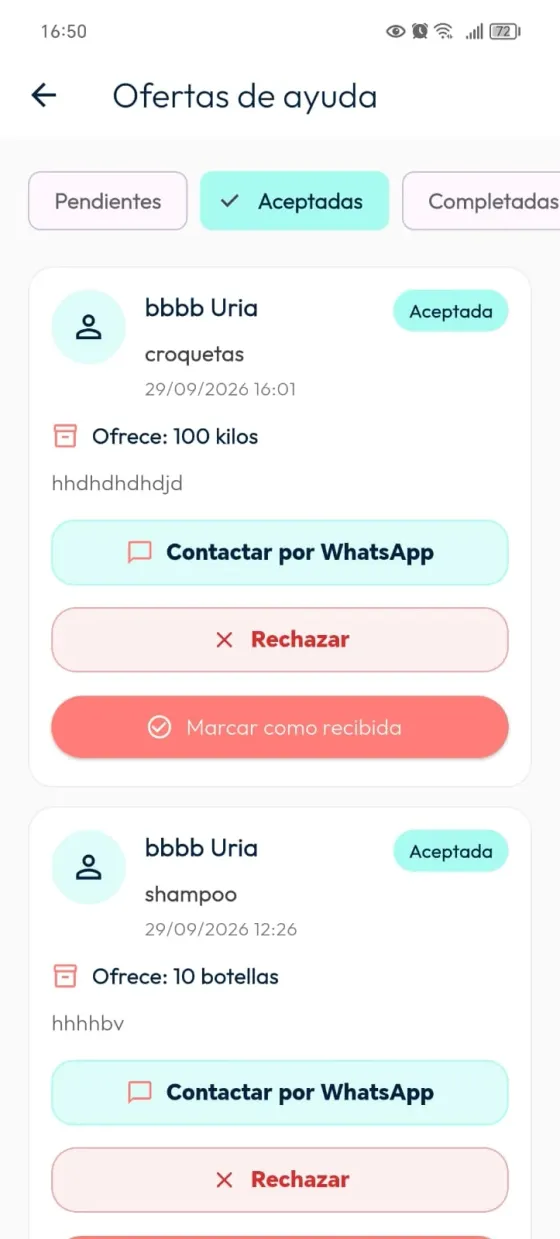
Consulta las ofertas aceptadas
En “Aceptadas” aparecen ofertas con ese estado. El ejemplo muestra accesos para contactar, rechazar y “Marcar como recibida”.
Se trata de ejemplos distintos a las ofertas pendientes del paso anterior.
Paso 06
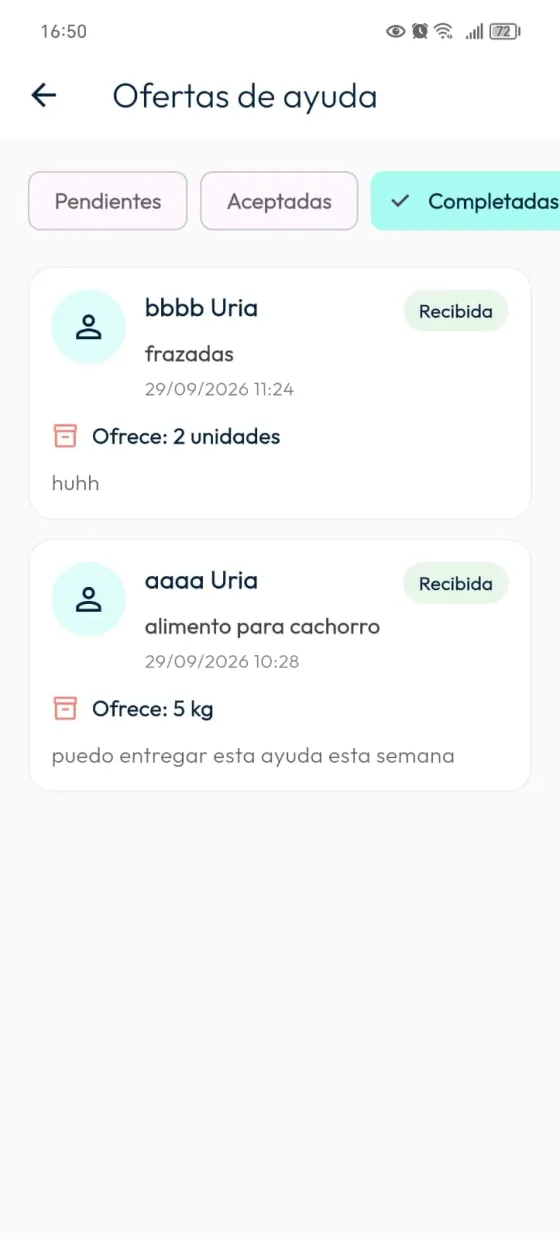
Consulta las ayudas recibidas
La pestaña “Completadas” permite consultar las ofertas que aparecen como “Recibida”.
Estas ayudas son otros ejemplos registrados y no representan la continuación de una misma oferta de los pasos anteriores.
Sigue aprendiendo sobre tu Albergue
Consulta las otras guías disponibles para gestionar tu Albergue en DoGGyPetPal.
Ver tutoriales para AlberguesTu Albergue en DoGGyPetPal
Consulta la ayuda disponible para tu Albergue
Abre DoGGyPetPal para revisar las necesidades y ofertas de ayuda de tu Albergue.
Descargar DoGGyPetPal