Para Albergues · Guía paso a paso
Consulta y coordina solicitudes de adopción
Consulta las solicitudes de tus publicaciones, revisa candidatos y conoce los accesos a coordinación, historial y seguimiento. Las capturas muestran consultas, estados y controles disponibles en distintos ejemplos.
Paso 01
Accede a las solicitudes de adopción
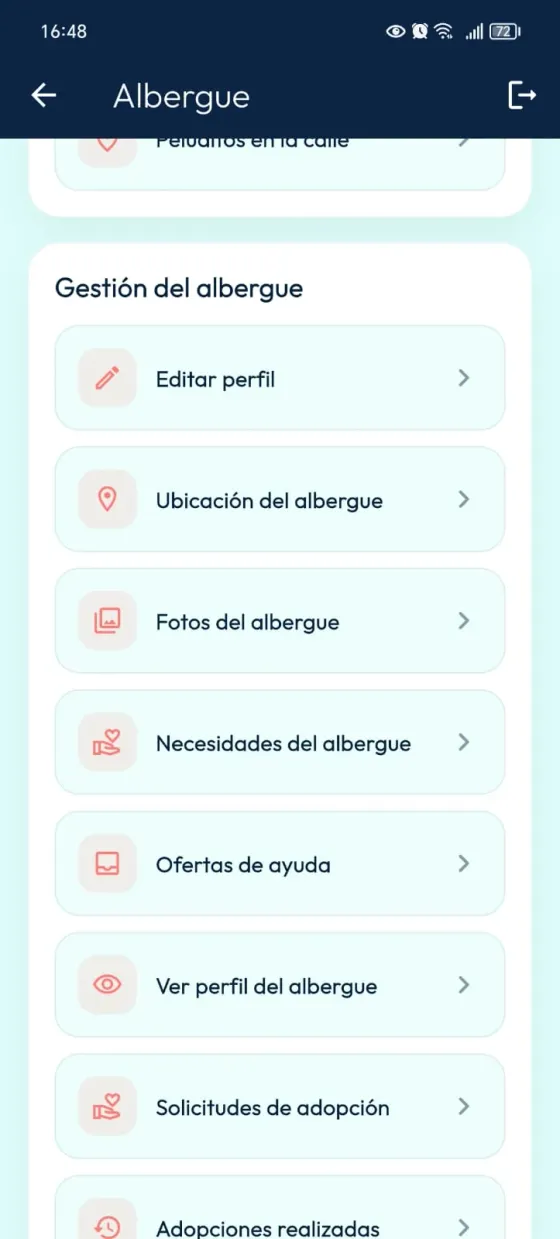
En “Gestión del albergue”, abre “Solicitudes de adopción” para consultar las publicaciones y sus solicitudes.
Paso 02
Abre las solicitudes de una publicación
La publicación del ejemplo aparece como “Adopción activa”. Utiliza “Ver solicitudes” para consultar sus candidatos.

Paso 03
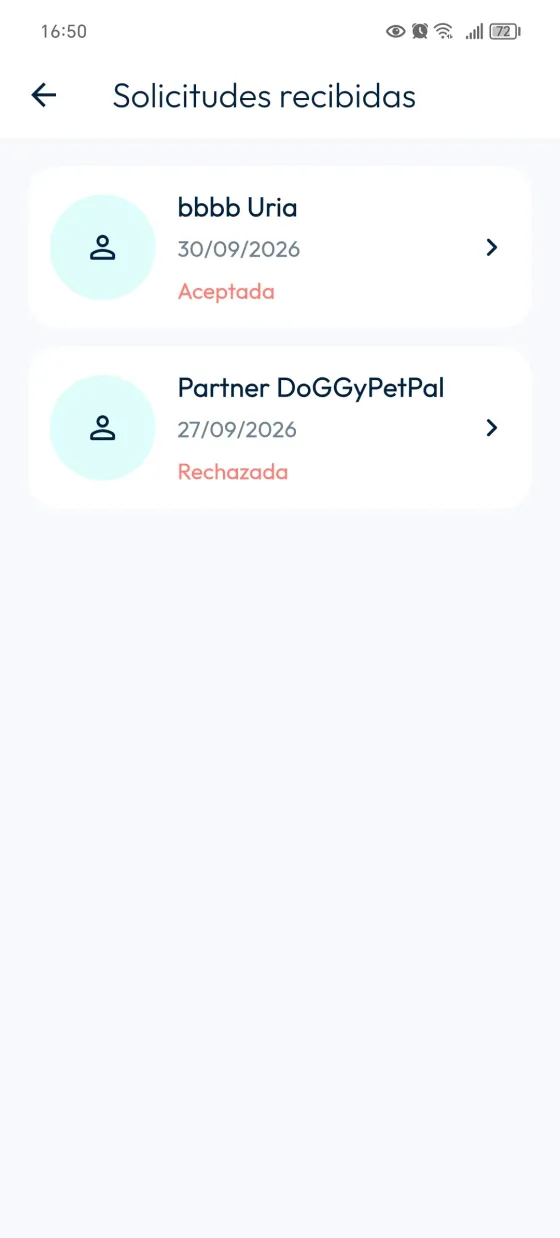
Consulta candidatos y estados
Revisa las solicitudes del listado y abre la que quieras consultar. En este ejemplo aparecen los estados “Aceptada” y “Rechazada”.
Son estados ya registrados; la captura no muestra la ejecución de esas respuestas.
Paso 04
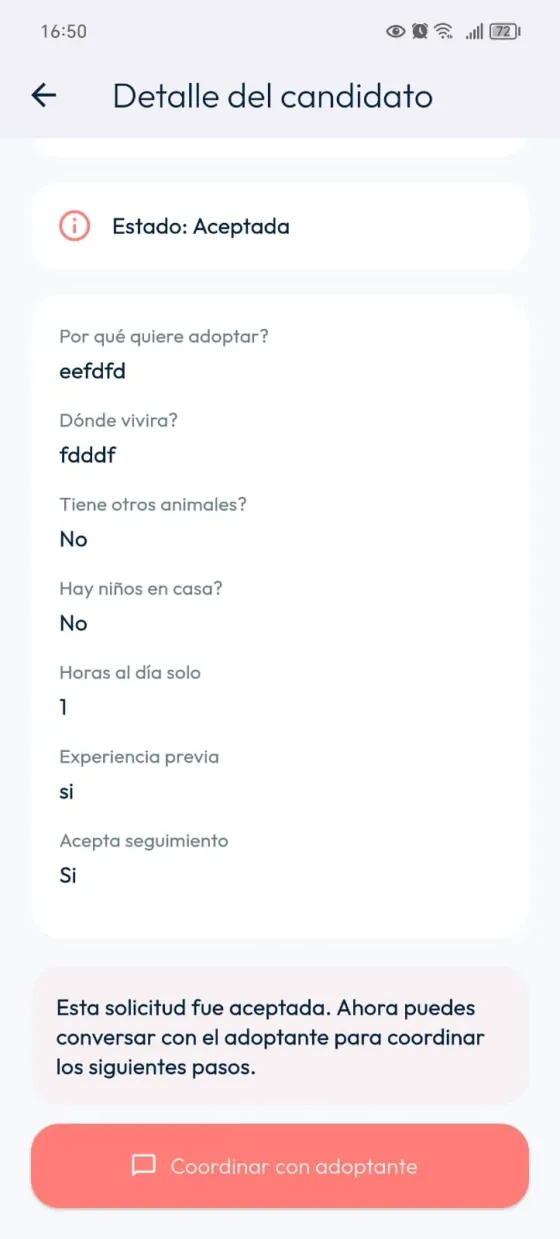
Revisa el detalle y coordina
El detalle permite revisar la información disponible del candidato. En el caso mostrado, la solicitud está “Aceptada” y aparece “Coordinar con adoptante”.
Utiliza ese acceso para abrir la coordinación de ese caso.
Paso 05
Coordina la entrega
Utiliza el chat para conversar y coordinar con el adoptante. La pantalla muestra el control “Confirmar que entregué al peludito” y explica que la transferencia solo se completa cuando ambas partes confirman.
La captura permite localizar el control; no muestra que se haya pulsado ni una entrega completada.

Paso 06
Consulta las adopciones realizadas
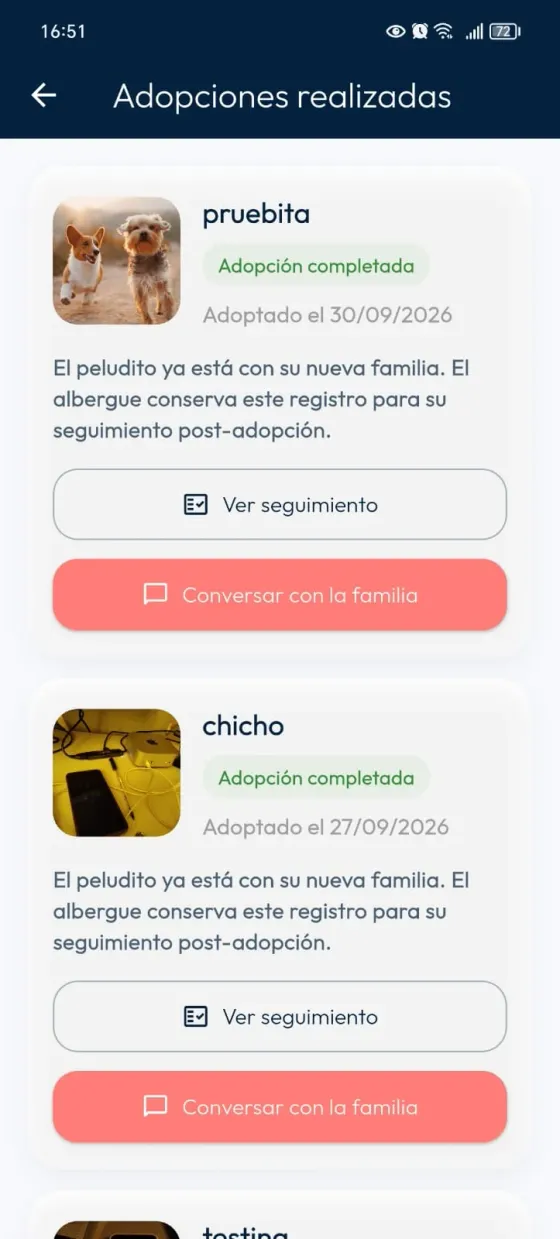
En “Adopciones realizadas” puedes consultar adopciones ya registradas. Las tarjetas muestran accesos como “Ver seguimiento” y “Conversar con la familia”.
Estos registros son ejemplos distintos del caso del chat anterior.
Paso 07
Revisa el seguimiento
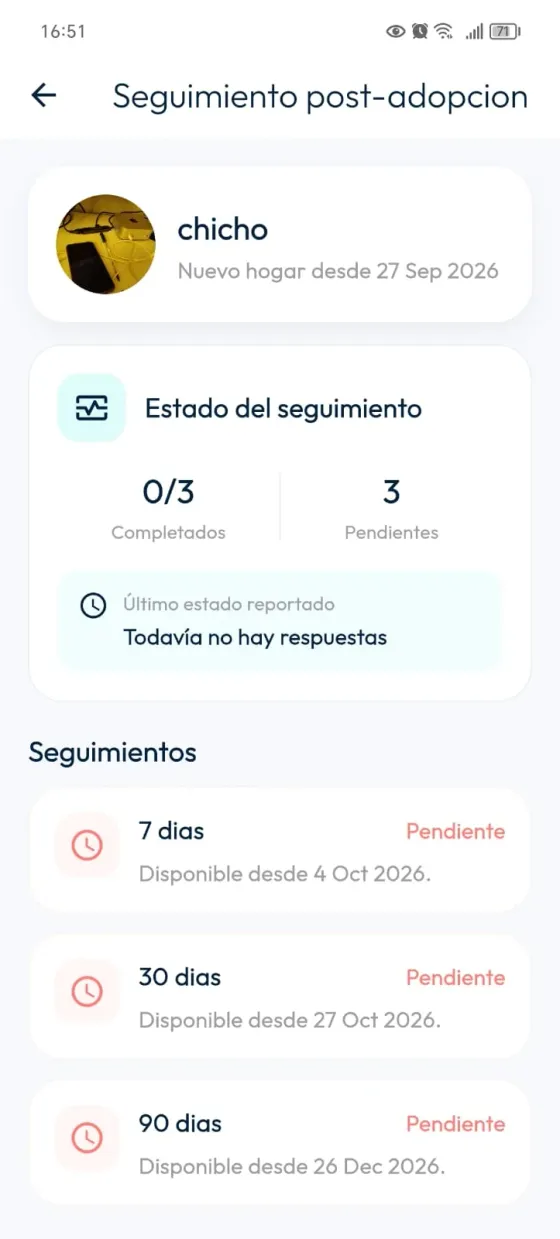
Desde “Ver seguimiento”, consulta el estado y los seguimientos disponibles para esa adopción.
La captura muestra seguimientos pendientes y el mensaje “Todavía no hay respuestas”.
Sigue aprendiendo sobre tu Albergue
Consulta las otras guías disponibles para gestionar tu Albergue en DoGGyPetPal.
Ver tutoriales para AlberguesTu Albergue en DoGGyPetPal
Ten a mano la información de las solicitudes
Abre DoGGyPetPal para consultar candidatos, coordinar y revisar el seguimiento disponible.
Descargar DoGGyPetPal