Para Dueños · Tu primera guía
Primeros pasos como Dueño
Crea tu cuenta, completa tu configuración y registra a tu primer peludito. Te acompañamos en el recorrido para preparar DoGGyPetPal y empezar a usarlo.
Paso 01
Crea tu cuenta
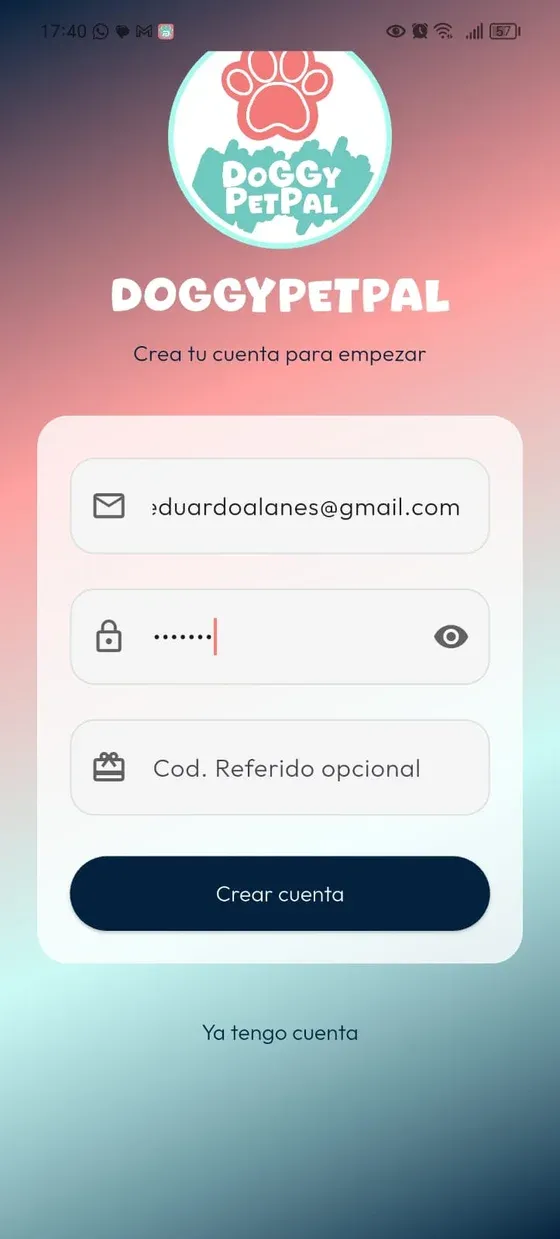
En la pantalla de registro, completa el correo y la contraseña que solicita DoGGyPetPal y pulsa “Crear cuenta”.
El código de referido es opcional. Si tienes uno, puedes añadirlo en el campo correspondiente.
Paso 02
Elige cómo quieres usar DoGGyPetPal
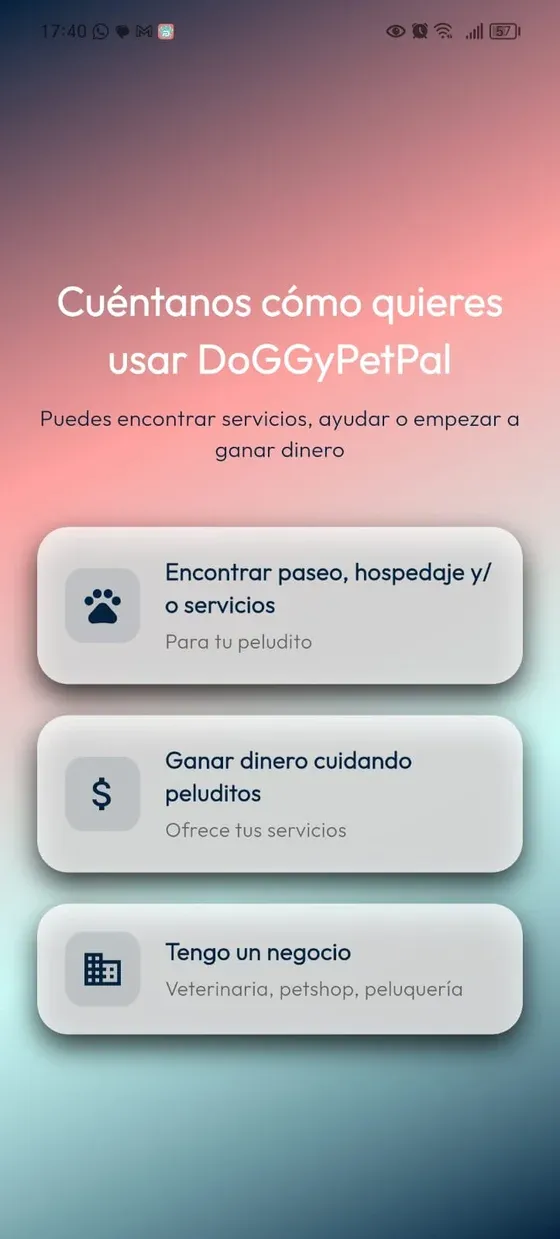
Selecciona “Encontrar paseo, hospedaje y/o servicios”.
Esta opción configura tu experiencia inicial como Dueño.
Paso 03
Completa tu onboarding dentro de DPP
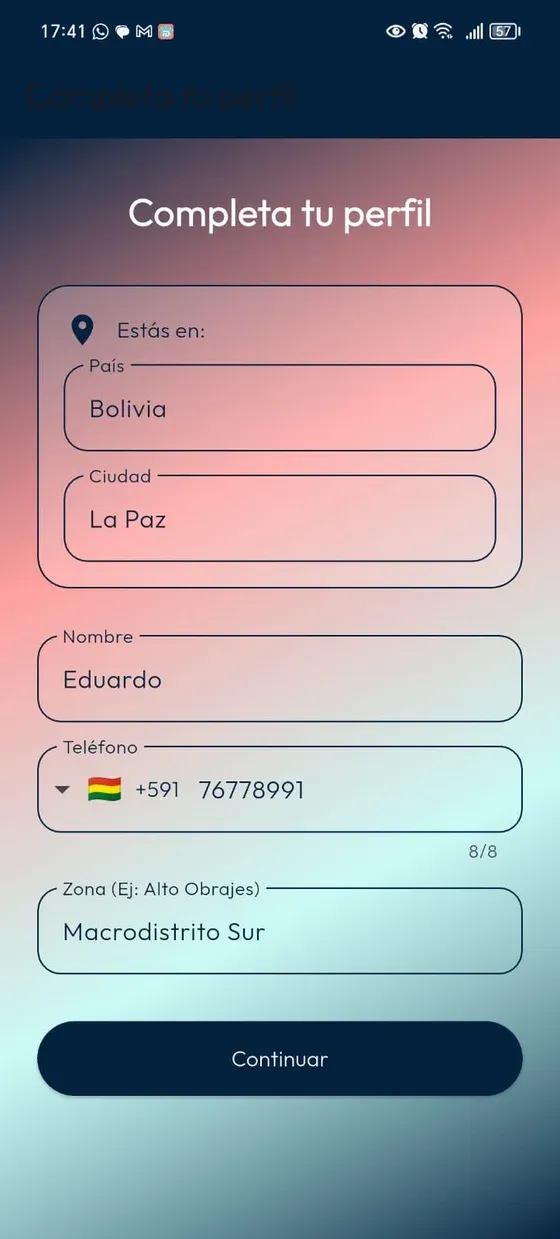
Después del registro y de elegir cómo usar la app, DoGGyPetPal te guía dentro de la aplicación para completar la información de tu perfil. Este recorrido es distinto del formulario inicial de creación de cuenta.
Revisa los datos solicitados y pulsa “Continuar” para avanzar. La zona que aparezca durante el registro no sustituye la confirmación posterior de tu ubicación.

Paso 04
Registra a tu primer peludito
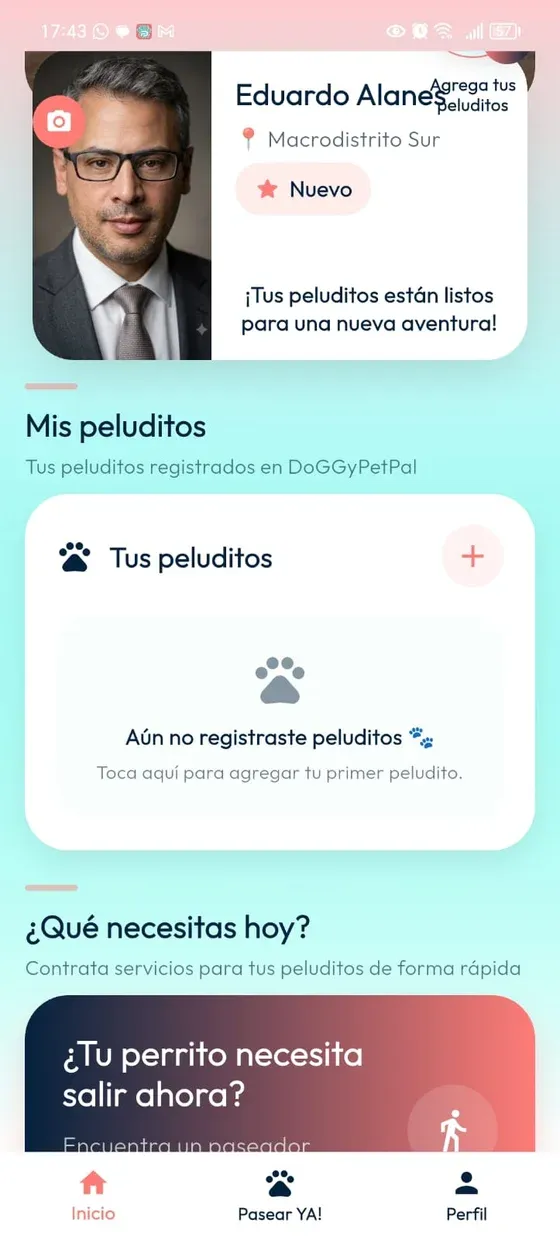
Desde la Home, busca “Mis peluditos”. En la tarjeta “Tus peluditos”, toca + para añadir el primero.
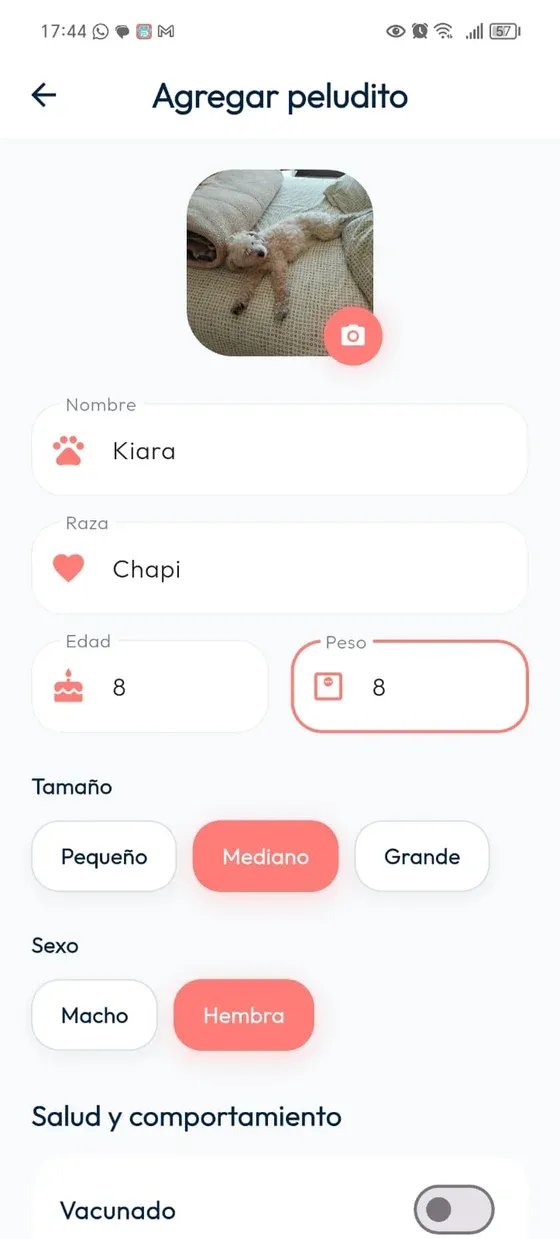
Completa su ficha con una foto, su nombre y los datos que solicita la app, como raza, edad, peso y tamaño. Revisa también la información de salud y comportamiento, y guarda la ficha al terminar.
Paso 05
Configura tu ubicación
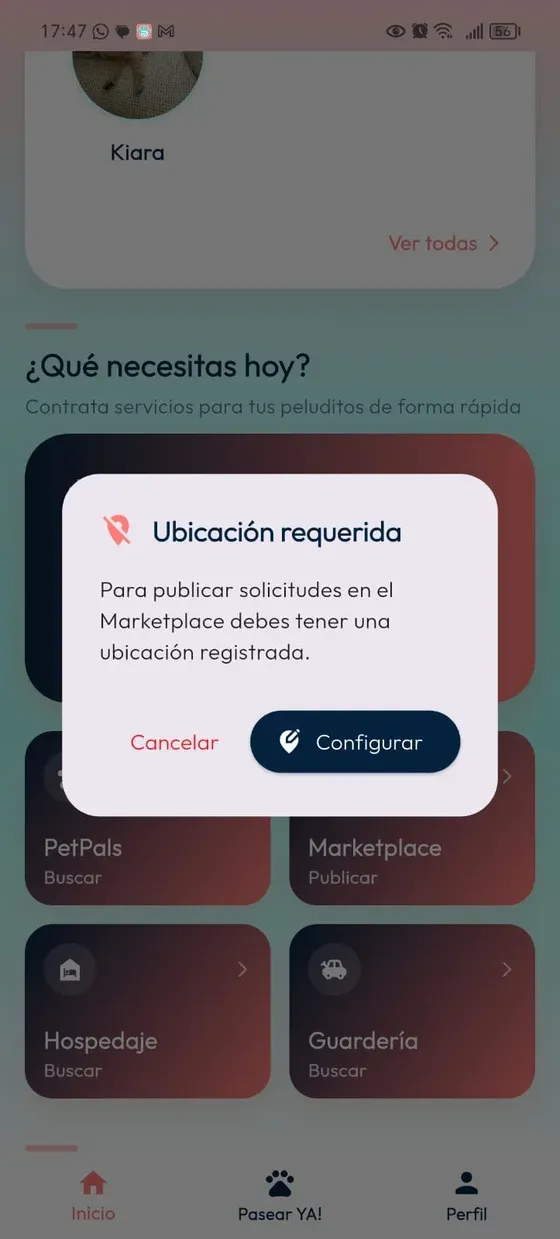
Algunas funciones necesitan una ubicación configurada para mostrar opciones relevantes y servicios cercanos. Si aparece el aviso “Ubicación requerida”, pulsa “Configurar”.
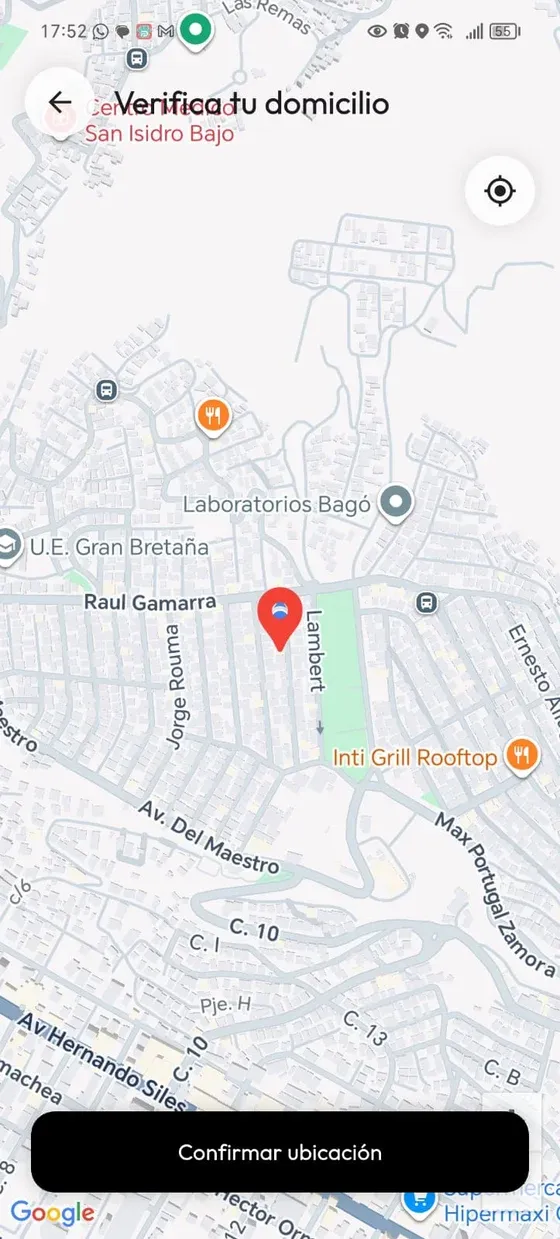
En el mapa, revisa la ubicación que vas a registrar y pulsa “Confirmar ubicación”. Comprueba que corresponde a la ubicación que quieres usar; la ubicación detectada durante el registro no tiene por qué ser tu domicilio.
Paso 06
Ya tienes lo necesario para comenzar
Con tu cuenta, la ficha de tu peludito y tu ubicación configuradas, ya conoces el recorrido inicial. Desde la Home de DoGGyPetPal puedes acceder a las distintas funciones disponibles en la app.
Si tu perfil sigue en revisión, verás ese estado en la app, como en la captura. Completar estos pasos no significa que la revisión haya finalizado.

Sigue aprendiendo
Este es el primer tutorial para Dueños. Aquí encontrarás las siguientes guías cuando estén disponibles.
Volver a tutoriales para DueñosTu recorrido empieza en DPP
¿Listo para empezar?
Abre DoGGyPetPal y sigue los pasos para preparar tu cuenta y la de tu peludito.
Descargar DoGGyPetPal