Para Dueños · Con un paseo ya aceptado
Seguir un paseo
Una vez aceptado el paseo, puedes acompañar el proceso desde DoGGyPetPal. Participa en el inicio, consulta la información disponible del servicio y confirma el regreso de tu peludito.
Paso 01
Prepárate para iniciar el paseo
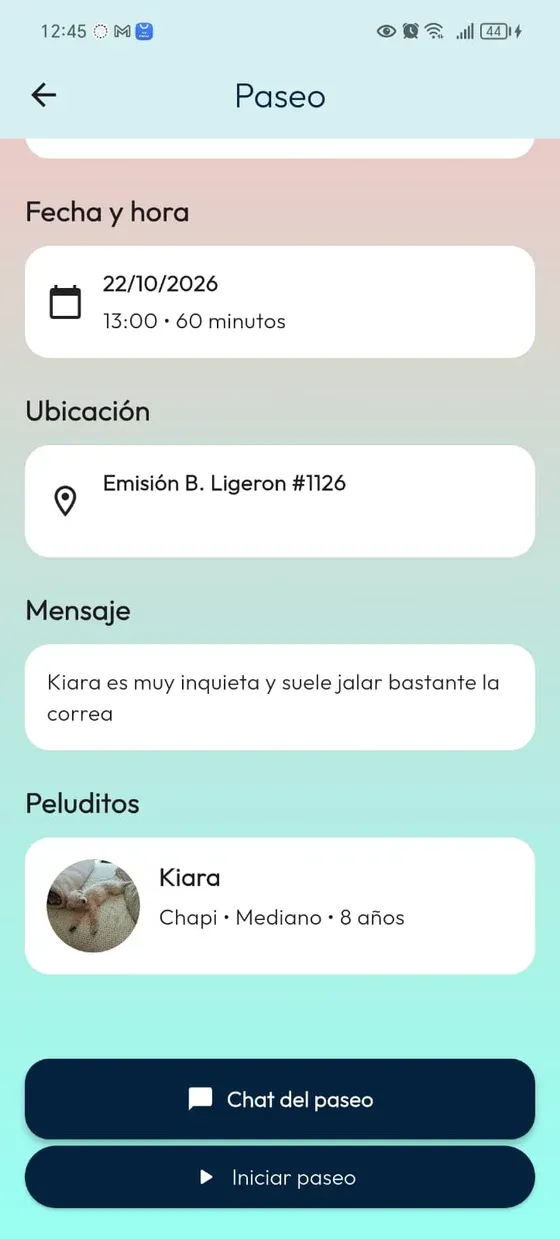
En el detalle del paseo aceptado, revisa la información del servicio y pulsa “Iniciar paseo” cuando corresponda comenzar.
El inicio requiere coordinación con el PetPal: pulsar este botón no inicia inmediatamente el paseo.
Paso 02
Espera la confirmación del PetPal
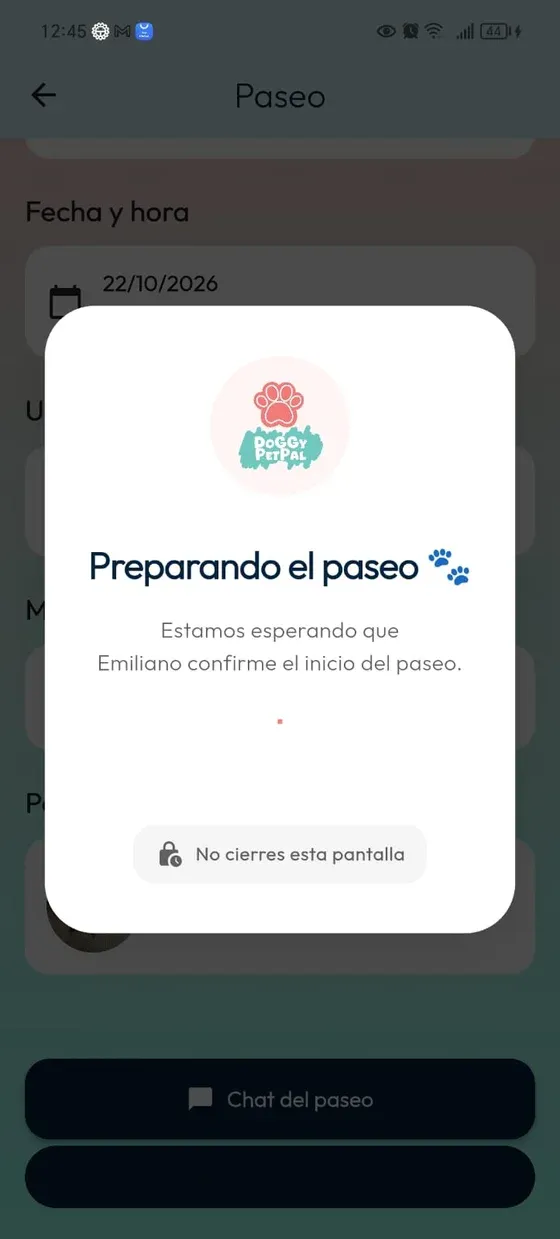
DPP muestra “Preparando el paseo” mientras espera que el PetPal confirme el inicio. La app está coordinando este momento entre ambos.
Sigue la indicación de la pantalla: “No cierres esta pantalla”.
Paso 03
Consulta el paseo
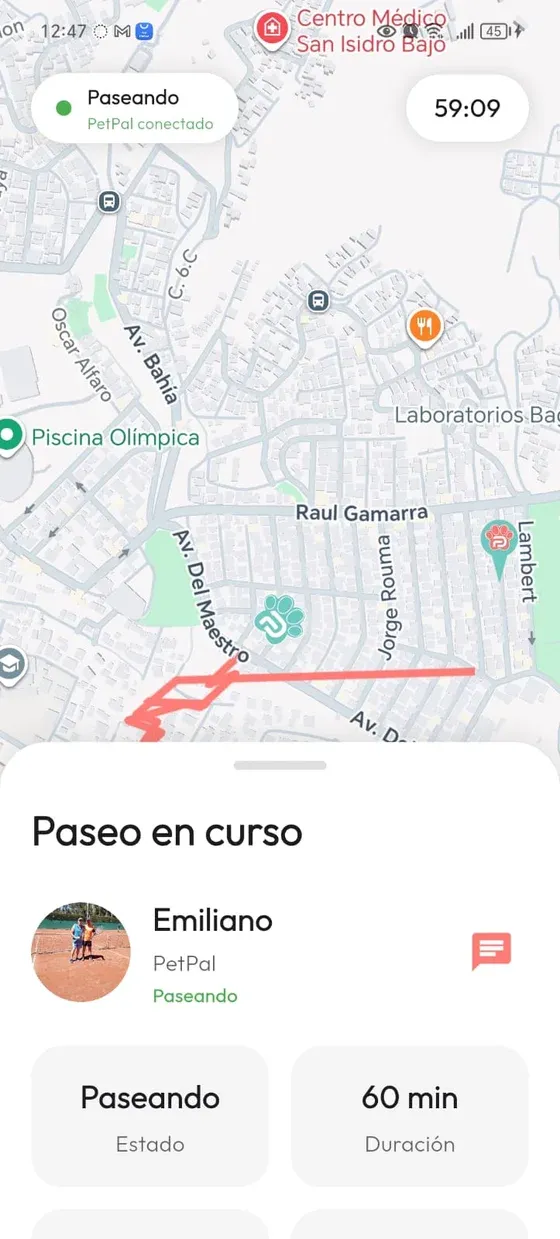
Durante el paseo puedes consultar el mapa y la información disponible del servicio. La pantalla muestra el estado “Paseando”, un trazado y los datos del PetPal.
También tienes un acceso al chat como herramienta de contacto.
Paso 04
Confirma el regreso de tu peludito
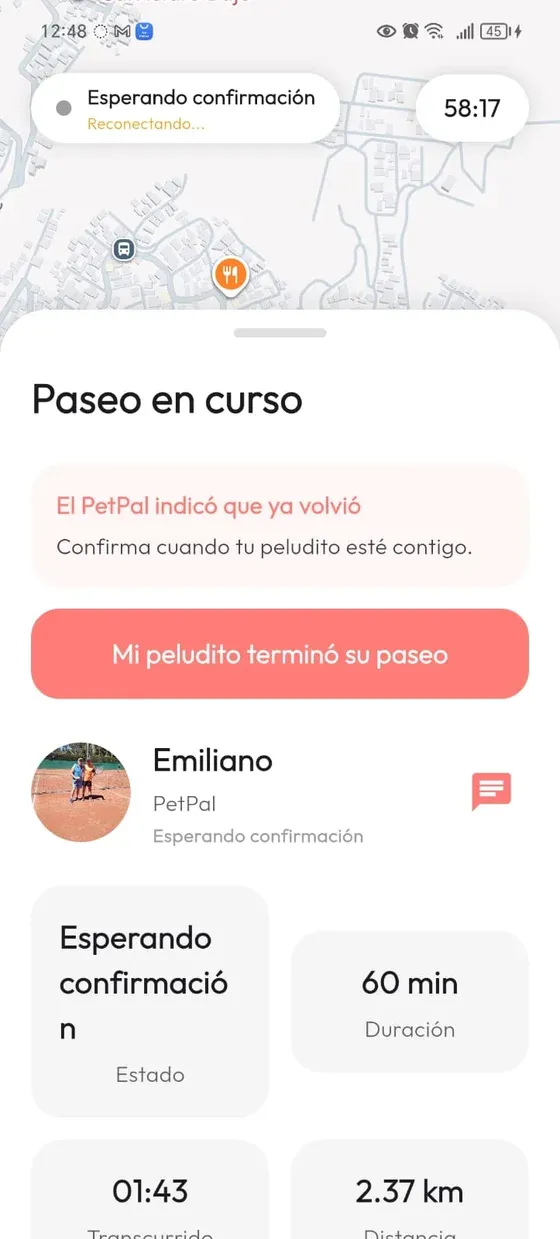
Cuando el PetPal indica el regreso, DPP muestra “El PetPal indicó que ya volvió” y “Confirma cuando tu peludito esté contigo”.
Cuando tu peludito ya esté nuevamente contigo, pulsa “Mi peludito terminó su paseo”. Tu confirmación también forma parte de la finalización del servicio.
Paso 05
Revisa el servicio finalizado
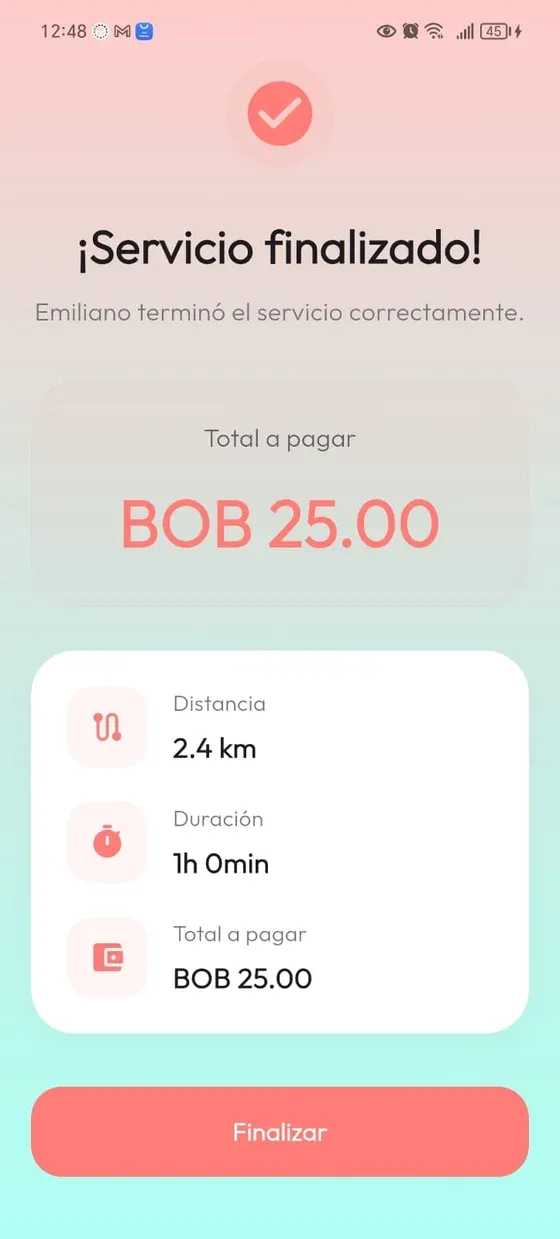
La pantalla “¡Servicio finalizado!” muestra el resumen, con distancia, duración y “Total a pagar”. También está disponible la acción “Finalizar”.
Revisa los datos de tu servicio. Los importes, tiempos y distancias de las capturas son ejemplos de demostración.
Paso 06
Valora el servicio
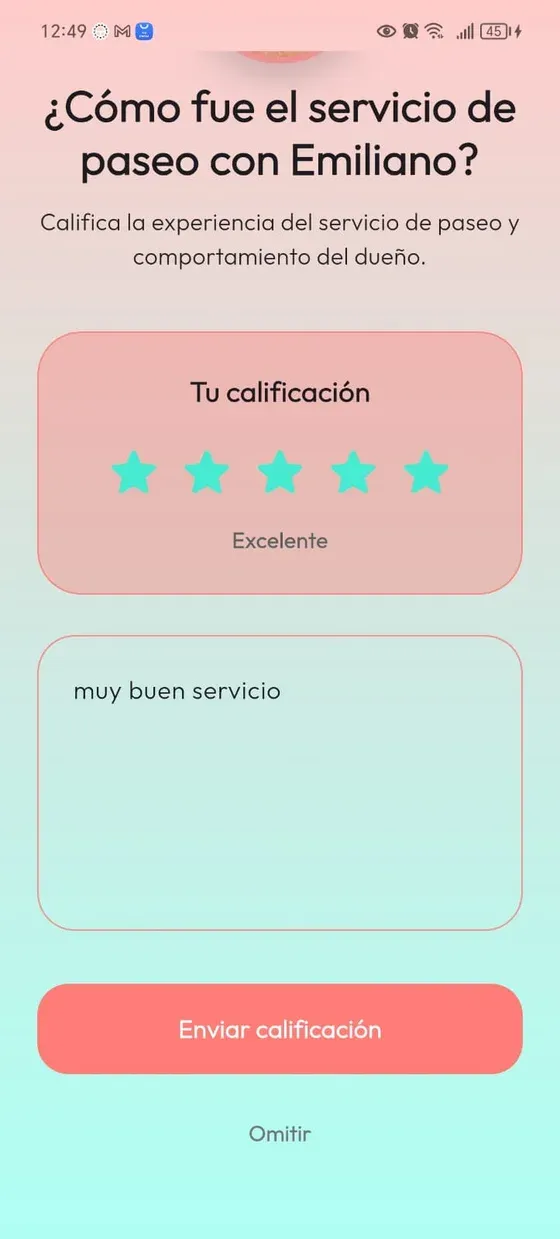
Puedes valorar el servicio con el PetPal mediante estrellas y un comentario. La pantalla ofrece “Enviar calificación” y “Omitir”.
Sigue aprendiendo
Consulta las otras guías disponibles para ti y tu peludito.
Ver tutoriales para DueñosAcompaña el paseo desde DPP
Consulta el estado del paseo de tu peludito
Abre DoGGyPetPal para revisar la información disponible y participar en el inicio y el regreso.
Descargar DoGGyPetPal