Para Dueños · Encuentra el cuidado que necesitas

Solicitar un servicio

¿Un paseo ahora, uno programado o cuidado para otro día? Conoce las distintas formas de encontrar un PetPal y enviar tu solicitud en DoGGyPetPal.

Paso 01

¿Qué tipo de servicio necesitas?

DoGGyPetPal ofrece varios caminos para solicitar cuidado para tu peludito. Cada uno tiene su propia configuración:
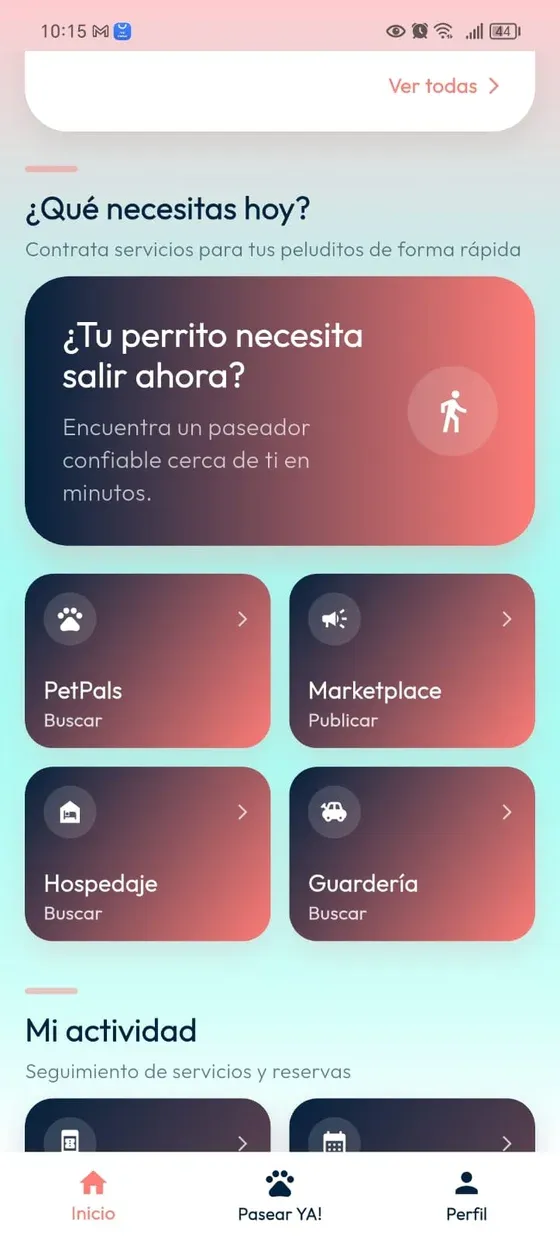
  • Pasear YA: necesitas encontrar un PetPal para un paseo inmediato.
  • Agendar paseo: quieres elegir un PetPal concreto y programar el paseo.
  • Marketplace: publicas una solicitud de paseo para que PetPals cercanos puedan responder.
  • Hospedaje: necesitas alojamiento durante un intervalo de fechas.
  • Guardería: necesitas cuidado durante una fecha determinada.
Home de DoGGyPetPal con accesos a paseo inmediato, PetPals, Marketplace, Hospedaje y Guardería.
Desde la Home puedes elegir el recorrido que mejor se adapte a tu necesidad.

Paso 02

Pasear YA: solicita un paseo inmediato

Abre “Pasear YA!”. El mapa muestra el radio de búsqueda y PetPals cercanos. Selecciona el peludito que saldrá y ajusta la duración del paseo.

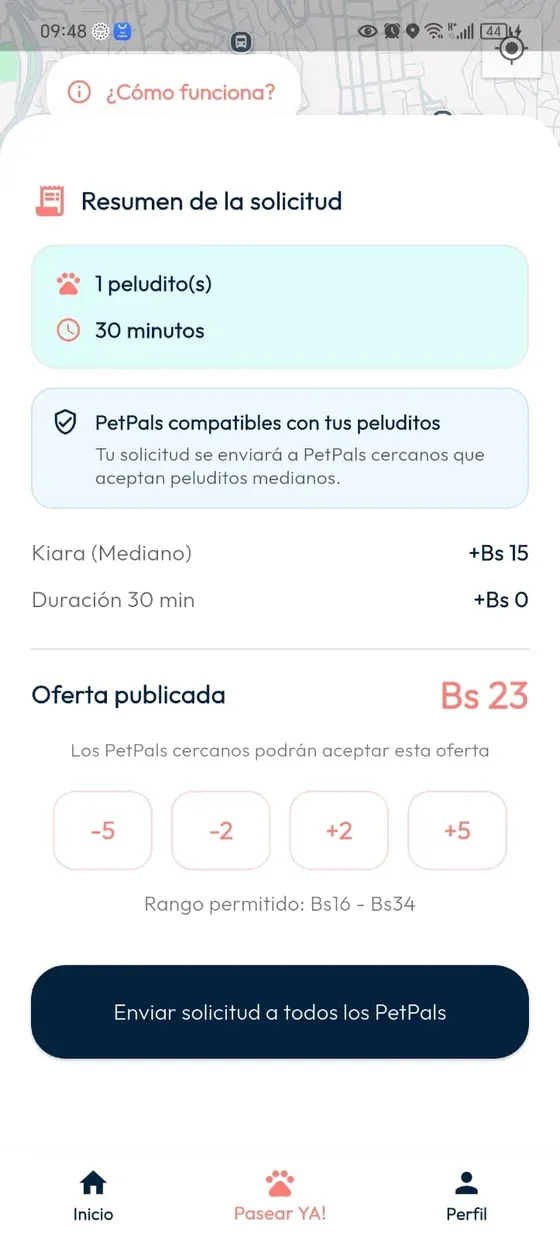
Revisa la oferta de pago y añade notas sobre lo que necesita tu peludito. El resumen muestra la configuración y la compatibilidad con PetPals cercanos; puedes ajustar la oferta con los controles disponibles.

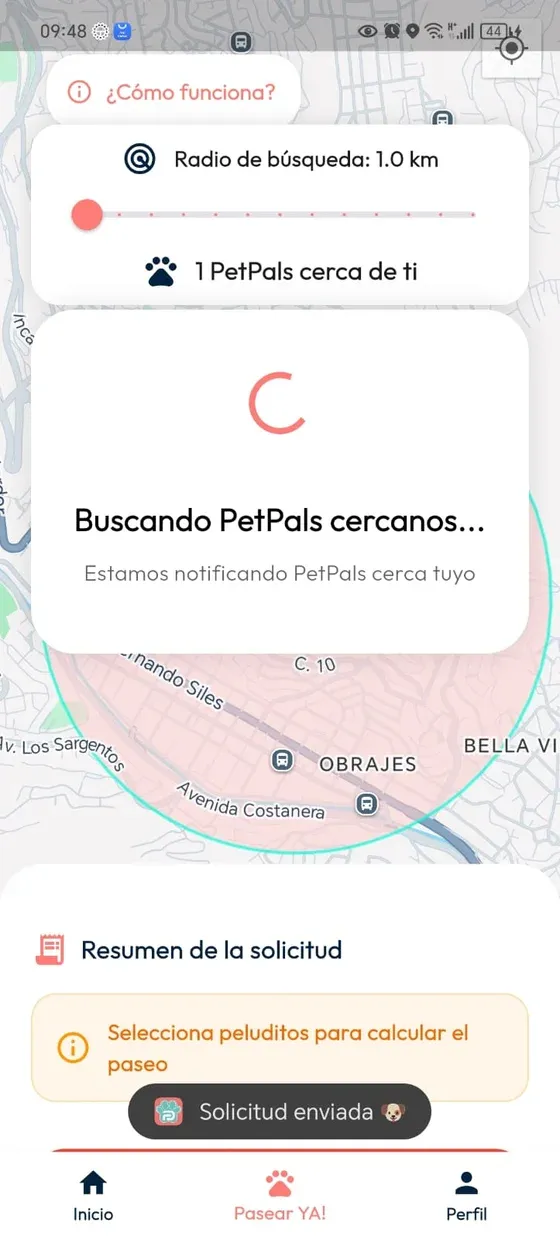
Cuando esté listo, pulsa “Enviar solicitud a todos los PetPals”. Verás el estado de búsqueda y, cuando corresponda, que un PetPal está revisando tu paseo. La solicitud ya está enviada; aún no significa que haya sido aceptada.
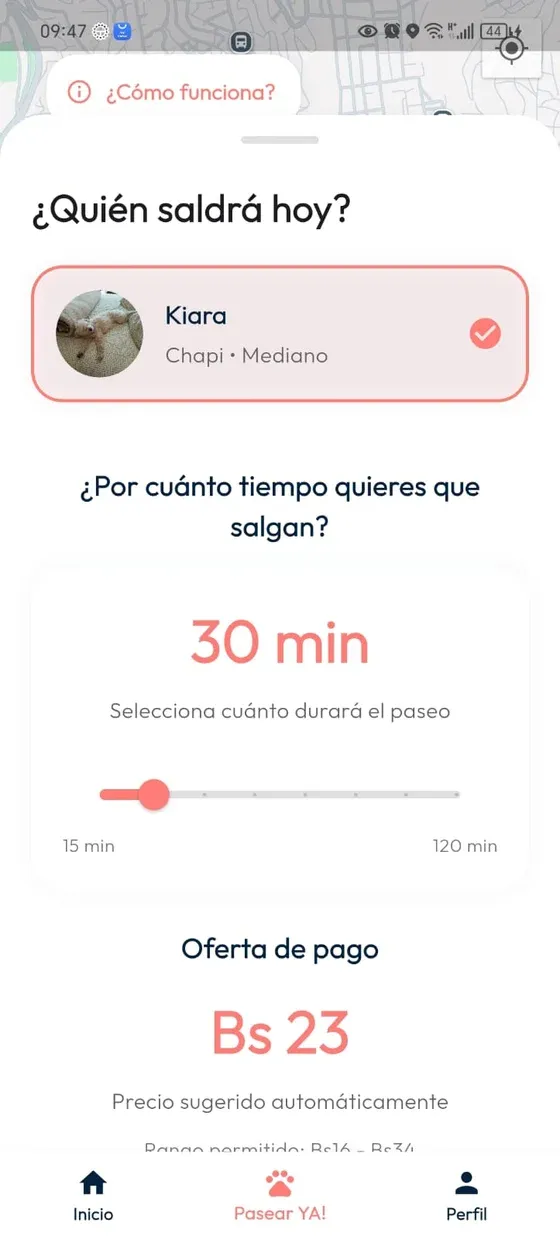
Pasear YA: selección del peludito, duración mediante deslizador y oferta de pago.
Selecciona a tu peludito y cuánto durará el paseo.
Pasear YA: resumen con compatibilidad, ajuste de oferta y botón Enviar solicitud a todos los PetPals.
Revisa la oferta y pulsa “Enviar solicitud a todos los PetPals”.
Pasear YA después del envío: aviso Solicitud enviada y estado Buscando PetPals cercanos.
DPP busca y notifica a PetPals cercanos.
Pasear YA: un PetPal está revisando el paseo y la solicitud continúa activa.
La solicitud sigue activa mientras el PetPal revisa los detalles.

Paso 03

Agendar paseo: elige un PetPal y programa

En “Agendar paseo”, selecciona tu peludito y entra en “Seleccionar PetPal”. Explora el mapa de “Buscar PetPal” y ajusta el radio de búsqueda si lo necesitas.

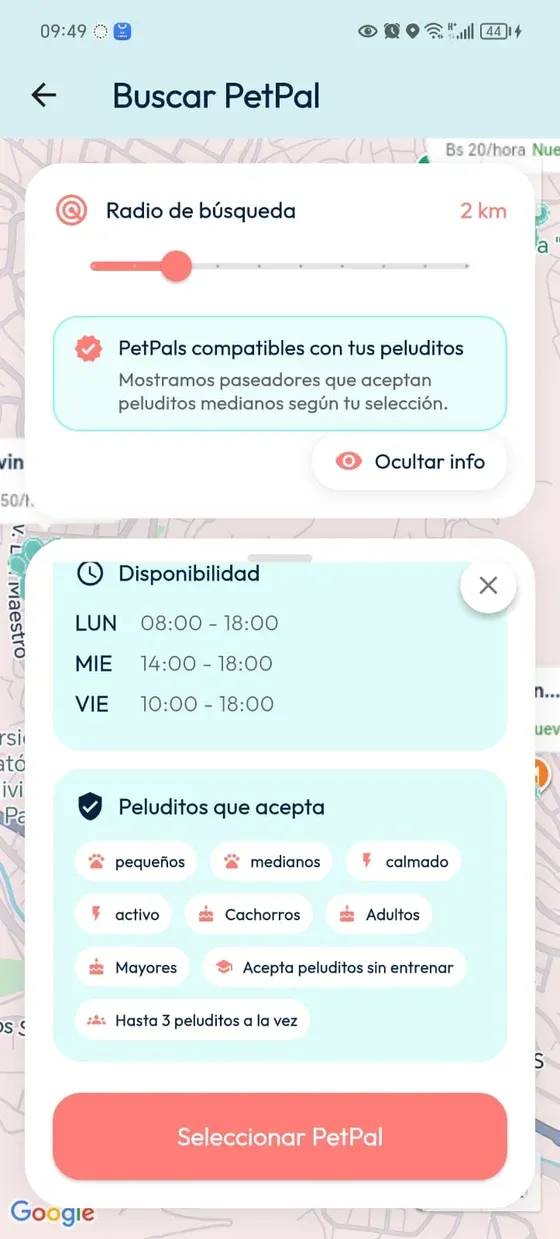
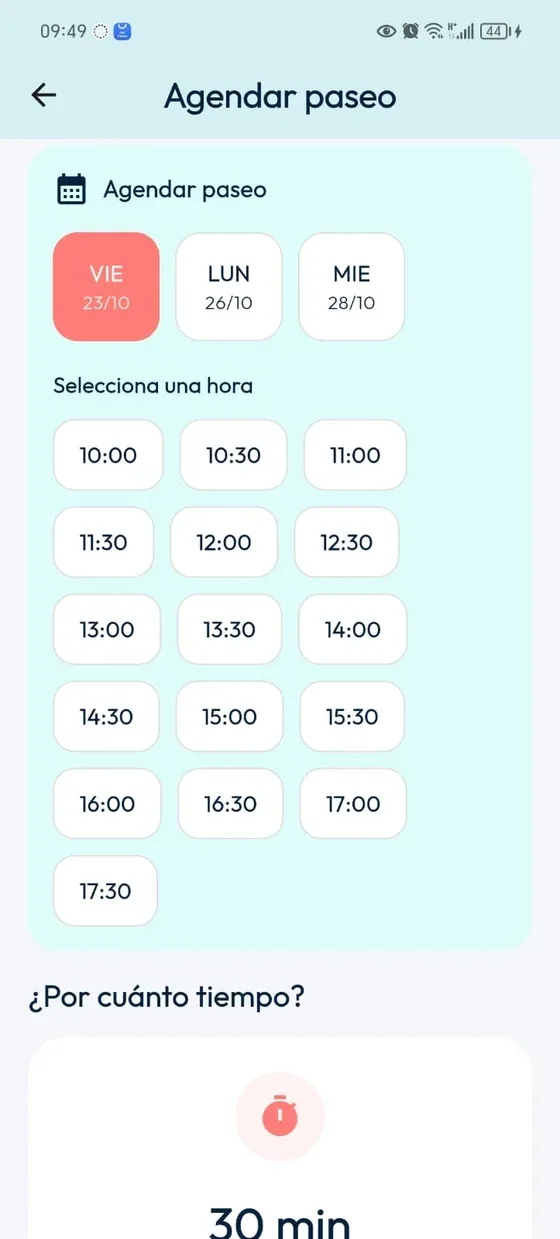
Abre la ficha de un PetPal para revisar su disponibilidad y los peluditos que acepta. Pulsa “Seleccionar PetPal” y elige un día y una hora disponibles. Ajusta la duración y añade las notas que quieras compartir.

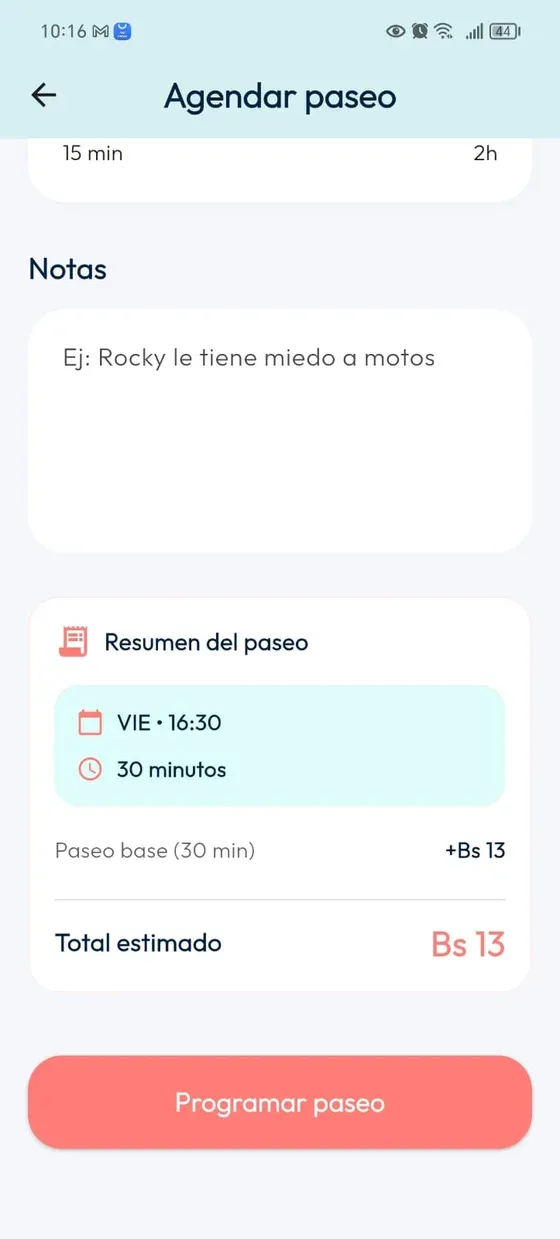
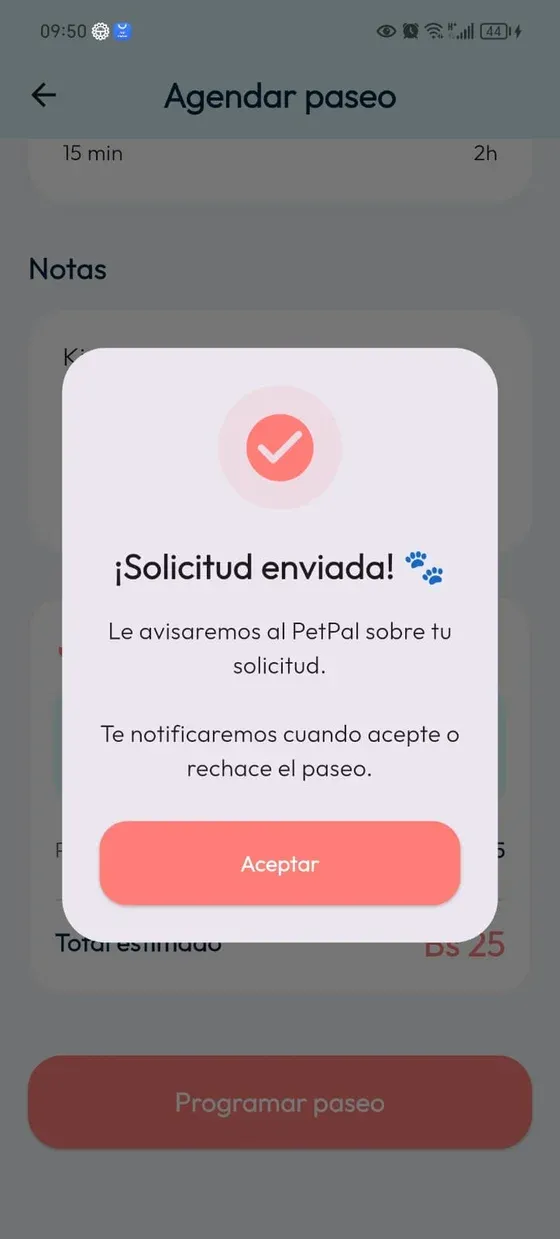
Revisa el resumen y pulsa “Programar paseo”. El diálogo “¡Solicitud enviada!” confirma el envío. A diferencia de Pasear YA, aquí has elegido un PetPal concreto y un horario; el envío todavía no equivale a su aceptación.
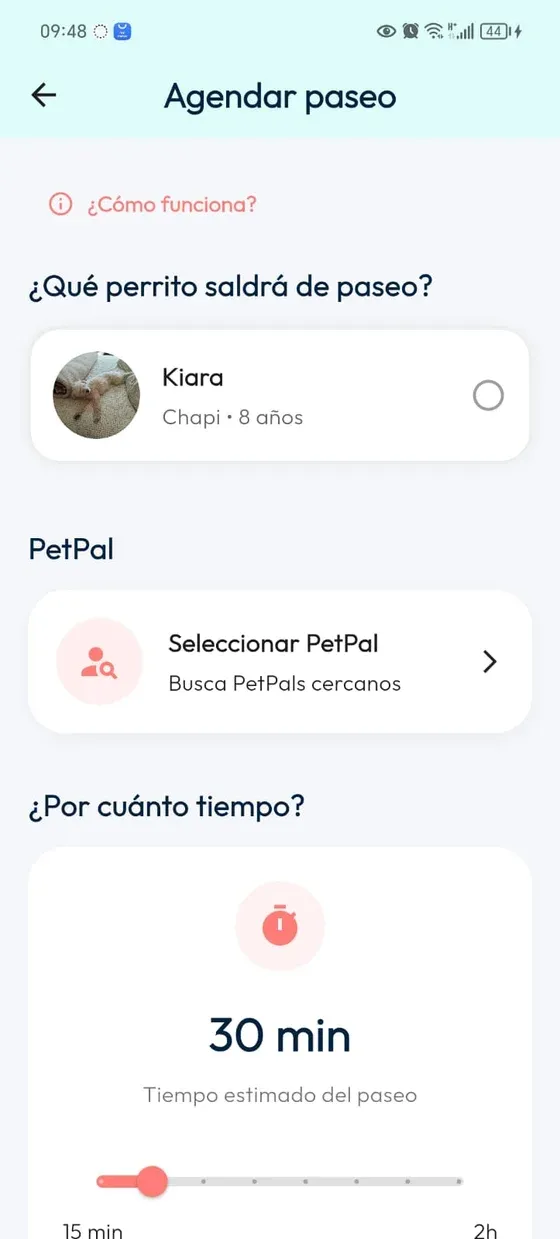
Agendar paseo: selección del peludito y acceso Seleccionar PetPal.
En “Agendar paseo”, selecciona tu peludito y busca un PetPal.
Buscar PetPal: mapa con radio de búsqueda, tarifas y compatibilidad con los peluditos seleccionados.
Explora PetPals cercanos compatibles con tu selección.
Ficha de PetPal con disponibilidad, peluditos que acepta y botón Seleccionar PetPal.
Revisa disponibilidad y compatibilidad antes de elegir.
Agendar paseo: días disponibles y horarios para seleccionar.
Elige entre los días y horas disponibles que muestra la app.
Agendar paseo sin teclado: notas, resumen, duración, total estimado y botón Programar paseo.
Revisa las notas, la duración y el total antes de programar.
Confirmación de Agendar paseo: Solicitud enviada y aviso de que se notificará al PetPal.
“¡Solicitud enviada!” confirma que la petición fue realizada.

Paso 04

Publica un paseo en Marketplace

Desde “Marketplace”, entra en “Publica tu paseo”. Selecciona a tu peludito, configura fecha, hora y duración, y revisa la oferta de pago. Añade una descripción de sus necesidades.

Revisa el resumen y pulsa “Publicar solicitud”. Aquí no eliges antes a un PetPal concreto: publicas la oferta para que PetPals cercanos puedan responder según el flujo de la app.

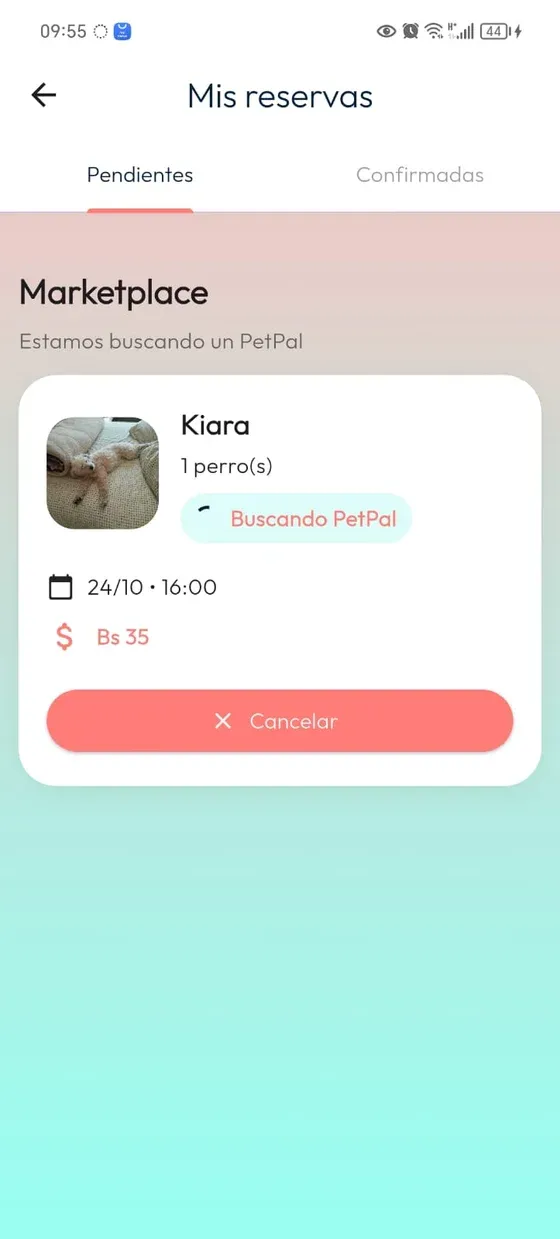
Comprueba el resultado en “Mis reservas” → “Pendientes” → “Marketplace”, con el estado “Buscando PetPal”. La etiqueta “Oferta publicada” del formulario, por sí sola, no confirma el envío: pulsa el botón y verifica el estado posterior.
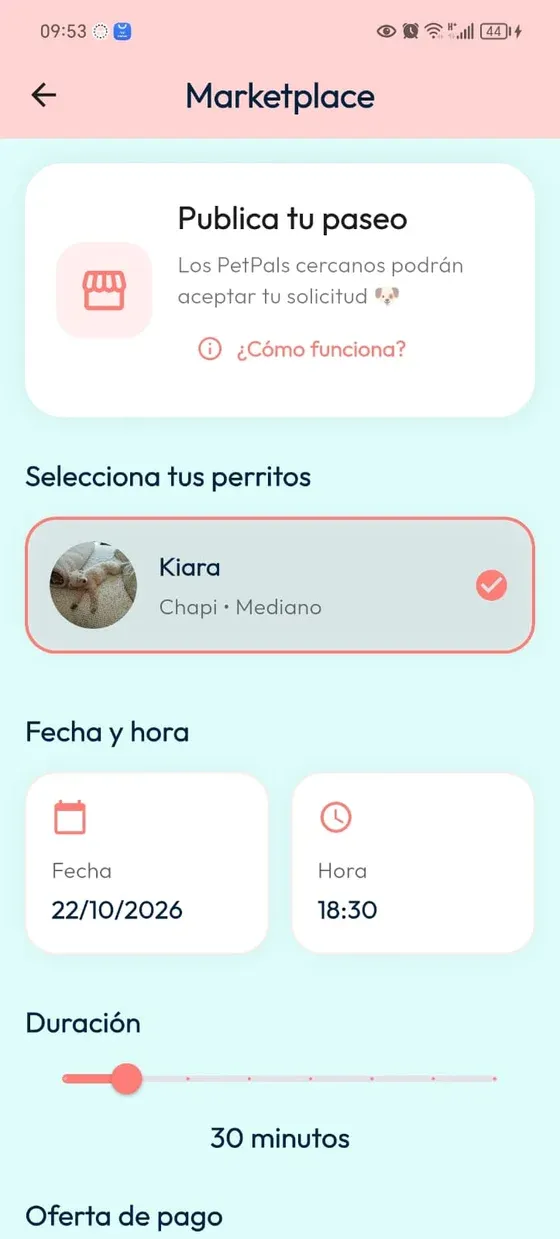
Marketplace, Publica tu paseo: peludito seleccionado, fecha, hora y duración.
Configura el paseo que quieres publicar.
Marketplace: necesidades del peludito, resumen, ajuste de oferta y botón Publicar solicitud.
Revisa tu oferta y pulsa “Publicar solicitud”.
Mis reservas, Pendientes: solicitud de Marketplace en estado Buscando PetPal.
La solicitud publicada aparece en Pendientes, buscando PetPal.

Paso 05

Solicita hospedaje para tu peludito

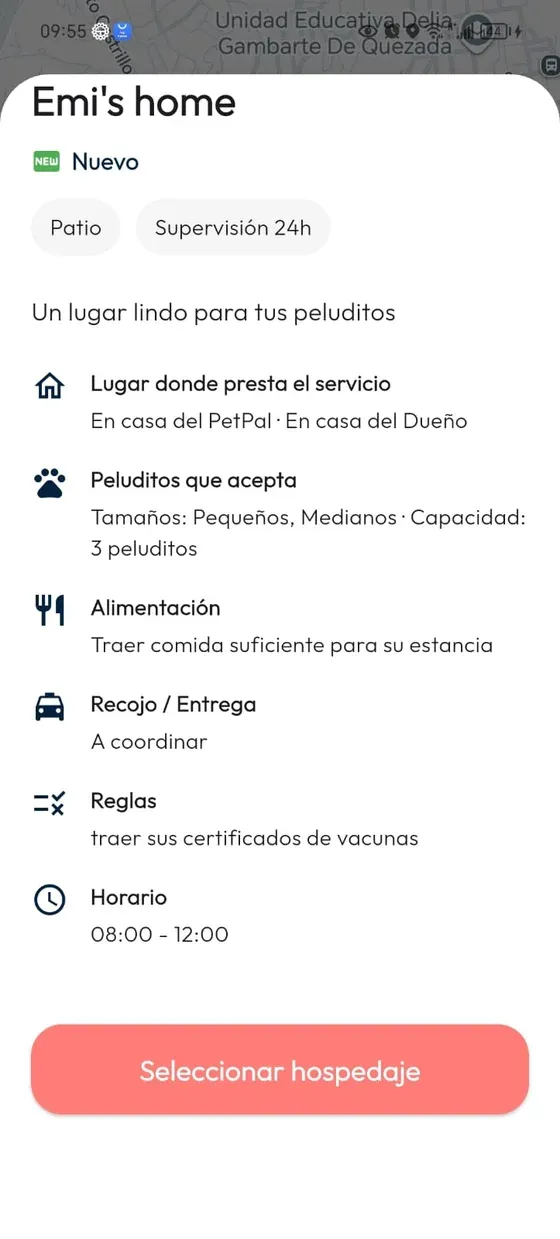
Desde “Hospedaje”, explora las opciones del mapa según el radio de búsqueda. Abre una ficha para conocer sus fotografías, condiciones, horarios y peluditos aceptados. Las opciones dependen del proveedor elegido.

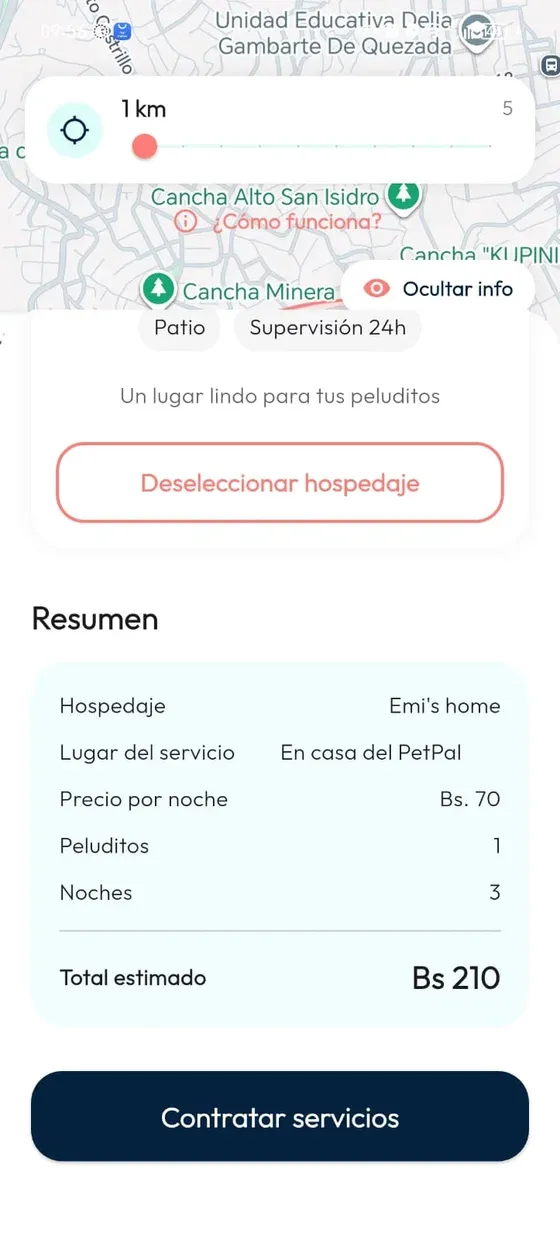
Pulsa “Seleccionar hospedaje”, selecciona tu peludito y un intervalo de fechas, y elige el lugar del servicio entre las opciones disponibles. El resumen muestra el precio por noche, los peluditos, las noches y el total estimado.

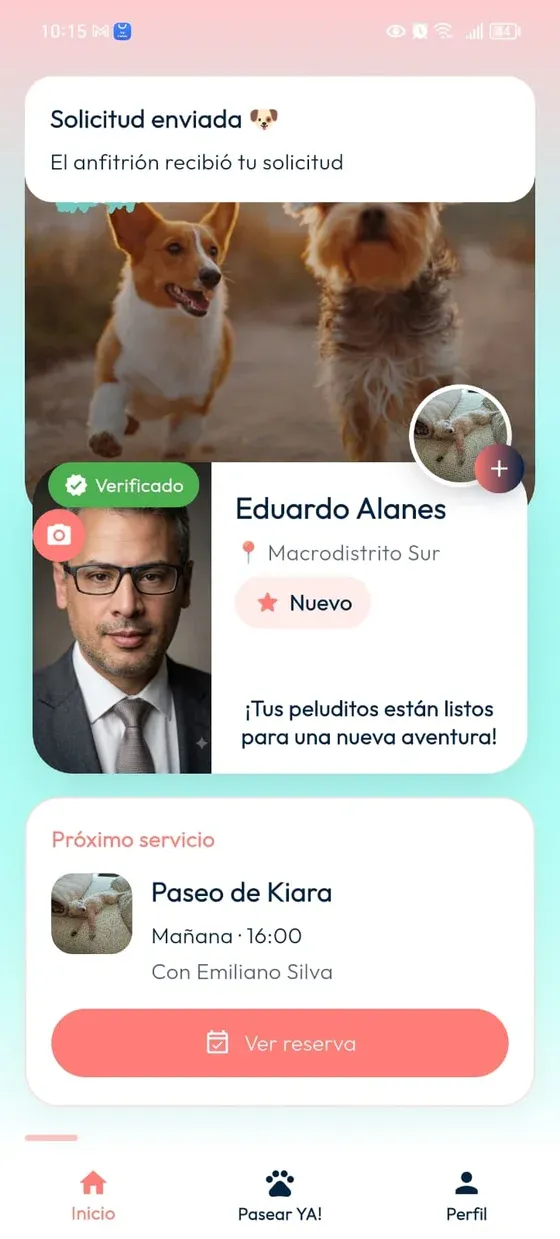
Revisa todo y pulsa “Contratar servicios”. El aviso “Solicitud enviada. El anfitrión recibió tu solicitud” confirma el envío. Esto aún no significa que el anfitrión haya aceptado.
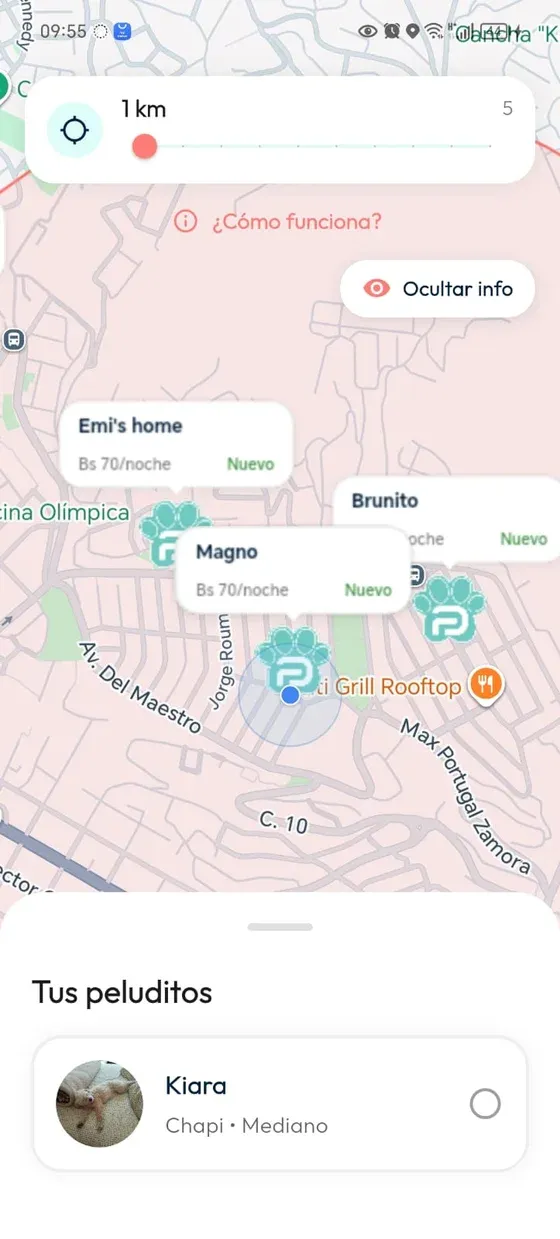
Búsqueda de hospedajes en mapa con radio, precios por noche y peludito para seleccionar.
Explora hospedajes y abre la opción que quieras conocer.
Ficha de hospedaje con condiciones, peluditos aceptados, horarios y botón Seleccionar hospedaje.
Revisa las condiciones del anfitrión antes de seleccionar.
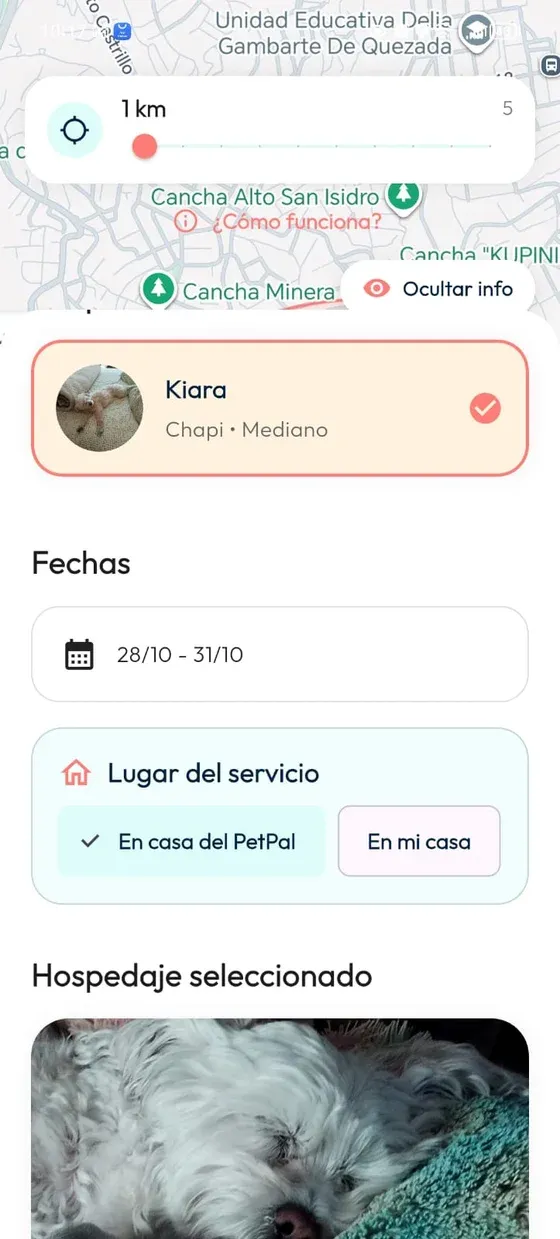
Hospedaje con peludito seleccionado, intervalo del 28 al 31 de octubre y lugar del servicio.
En este ejemplo, del 28 al 31 de octubre: tres noches.
Resumen de hospedaje con precio por noche, un peludito, tres noches, total estimado y botón Contratar servicios.
Comprueba las noches, la cantidad de peluditos y el importe antes de enviar.
Confirmación de hospedaje: Solicitud enviada, El anfitrión recibió tu solicitud.
“Solicitud enviada. El anfitrión recibió tu solicitud” es la confirmación de envío.

Paso 06

Solicita guardería para una fecha

Desde “Guardería”, explora el mapa y abre la ficha de una opción. Revisa su horario, reglas y condiciones, y pulsa “Seleccionar Guardería”.

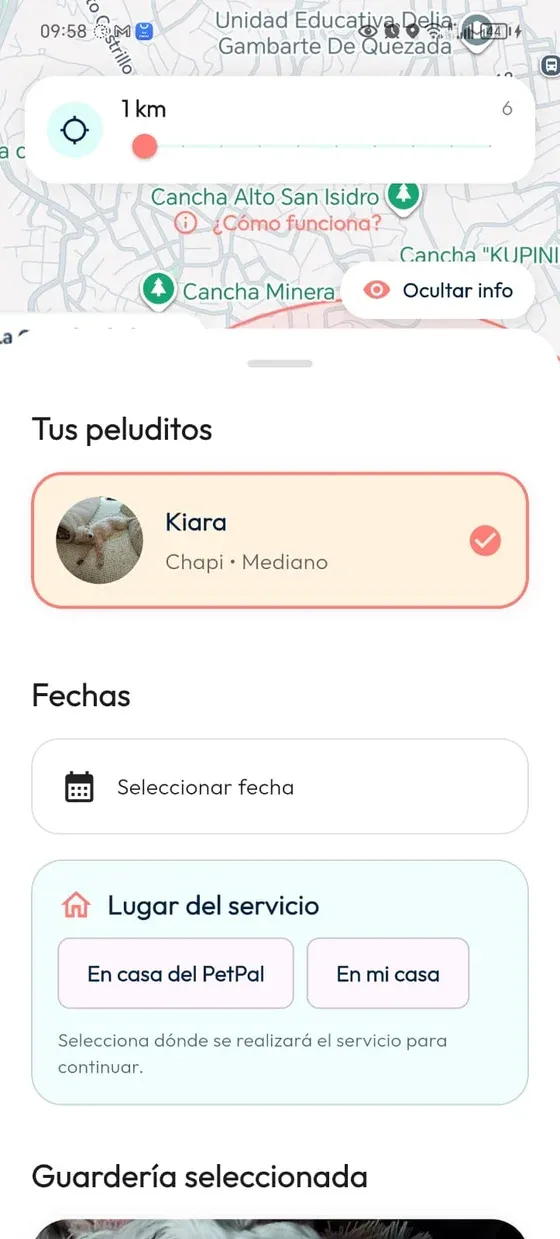
Selecciona tu peludito, una fecha y el lugar del servicio entre las opciones disponibles. A diferencia del hospedaje, este recorrido utiliza una fecha determinada y muestra el precio por día. Comprueba el horario informado por ese proveedor.

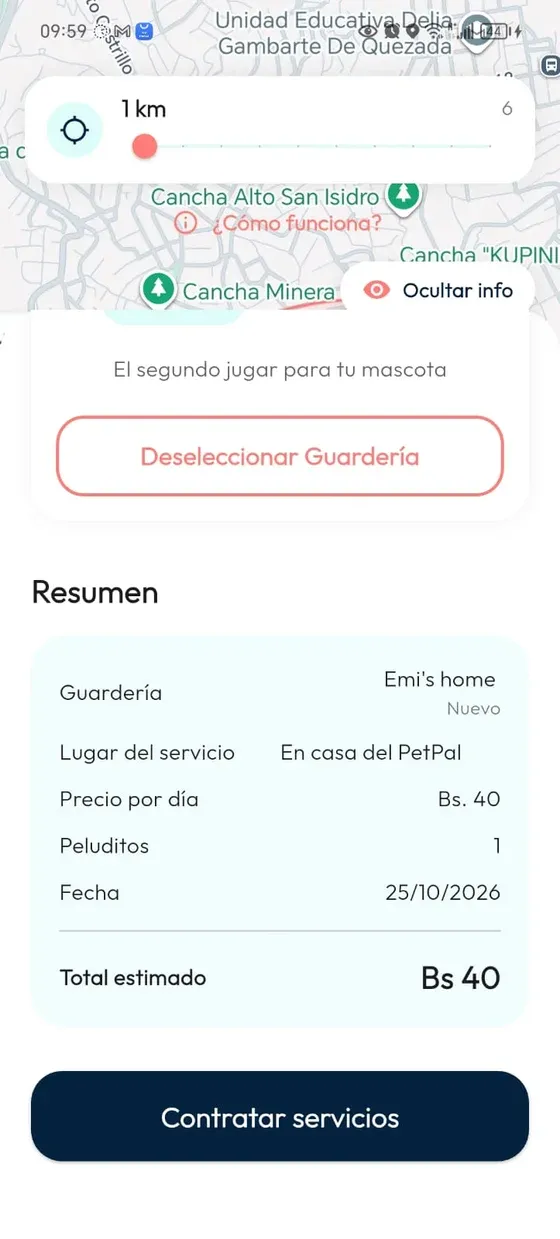
Revisa el importe y pulsa “Contratar servicios”. La reserva puede aparecer en “Mis reservas” → “Pendientes” como una reserva directa de guardería. Ese es el cierre de la solicitud: todavía espera respuesta.

Mapa de guarderías con radio de búsqueda, precios por día y selección de peludito.
Busca guarderías cercanas y consulta sus fichas.
Ficha de guardería con reglas, horario, lugares del servicio, peluditos aceptados, precio por día y botón Seleccionar Guardería.
Revisa el horario y las condiciones que informa el proveedor.
Guardería con peludito seleccionado, selector de fecha y opciones de lugar del servicio.
Selecciona tu peludito, una fecha y el lugar disponible para el servicio.
Resumen de guardería con fecha, precio por día, cantidad de peluditos, total estimado y botón Contratar servicios.
Revisa el resumen y pulsa “Contratar servicios”.
Mis reservas, Pendientes: reserva directa de guardería con estado Pendiente.
El estado “Pendiente” confirma que la reserva fue creada y espera respuesta.

Sigue aprendiendo

Vuelve al catálogo para consultar las guías disponibles para Dueños.

Ver tutoriales para Dueños

El cuidado empieza con tu solicitud

Elige el servicio que necesita tu peludito

Abre DoGGyPetPal, elige el recorrido y revisa los detalles antes de enviar.

Descargar DoGGyPetPal