
Para PetPals · Con un paseo ya aceptado
Realizar un paseo
Una vez aceptado el paseo, Dueño y PetPal coordinan su inicio desde DoGGyPetPal. Conoce las acciones disponibles para comenzar, comunicar tu llegada, realizar el paseo y consultar el resultado.
Paso 01
Prepárate para comenzar
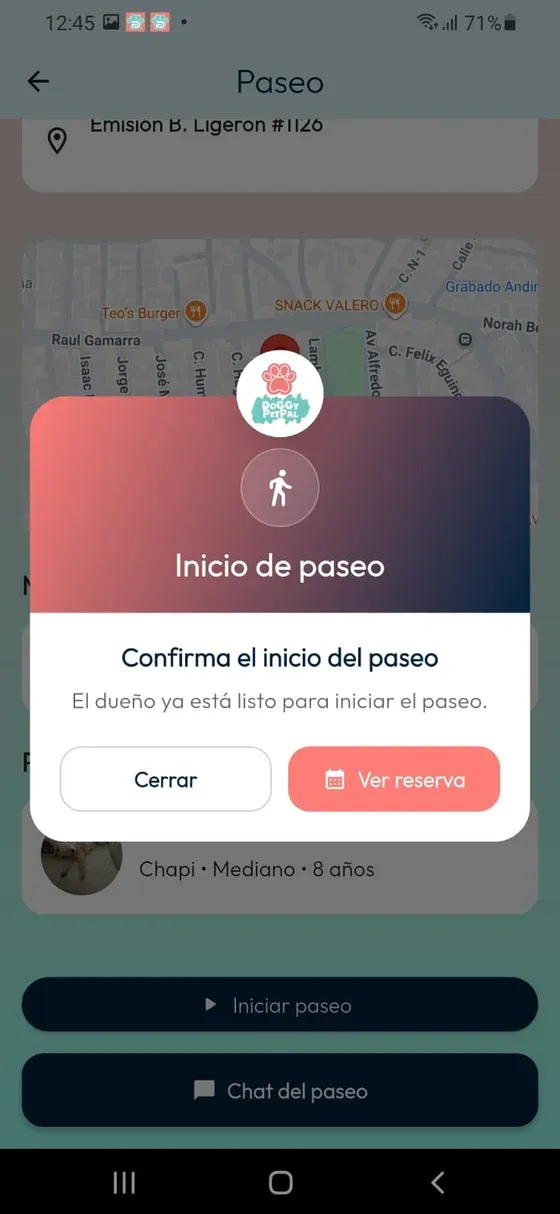
El aviso “Inicio de paseo” te pide confirmar el inicio e informa que el Dueño ya está listo. Puedes abrir “Ver reserva” para consultar el servicio.
Este aviso forma parte de la coordinación: recibirlo no significa que el paseo haya comenzado automáticamente.
Paso 02
Inicia el paseo
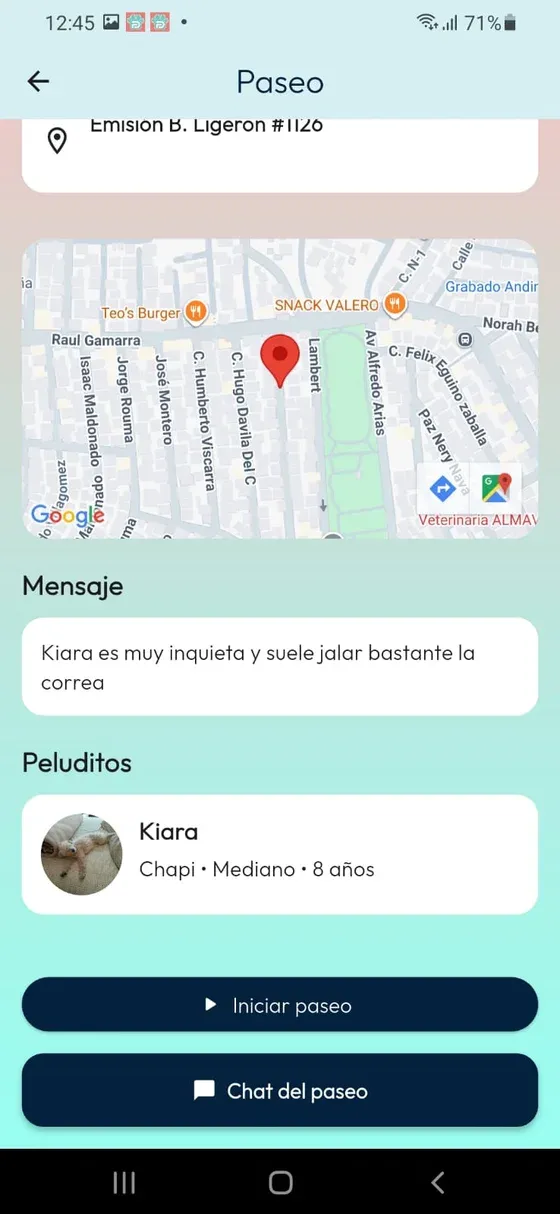
Revisa el detalle del servicio y utiliza “Iniciar paseo” cuando corresponda comenzar. El inicio se coordina con el Dueño desde la app.
También tienes disponible “Chat del paseo” como herramienta de contacto.
Paso 03
Comunica tu llegada
En el estado “Paseo aceptado”, la app puede mostrar “Aún no inicia” y el botón “Llegué”. Utiliza esta acción para comunicar tu llegada.
En esa misma pantalla puedes revisar al peludito y las indicaciones del Dueño.

Paso 04
Consulta el paseo activo
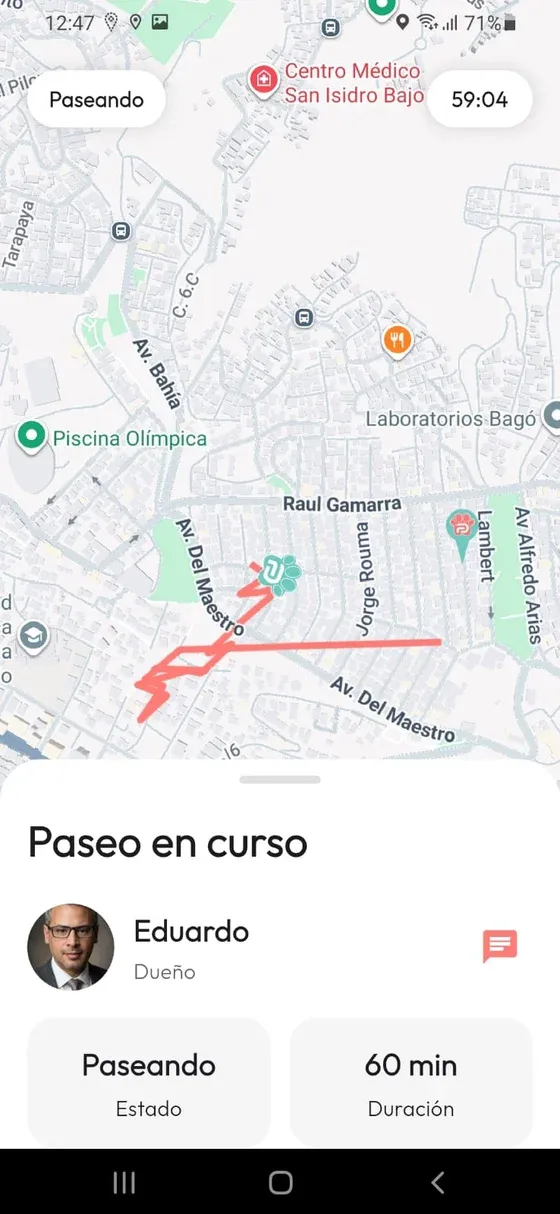
Cuando la pantalla muestre “Paseando”, puedes consultar el mapa, el trazado y la información disponible durante el paseo.
La vista también muestra datos del servicio y un acceso al chat con el Dueño.
Paso 05
Finaliza el paseo
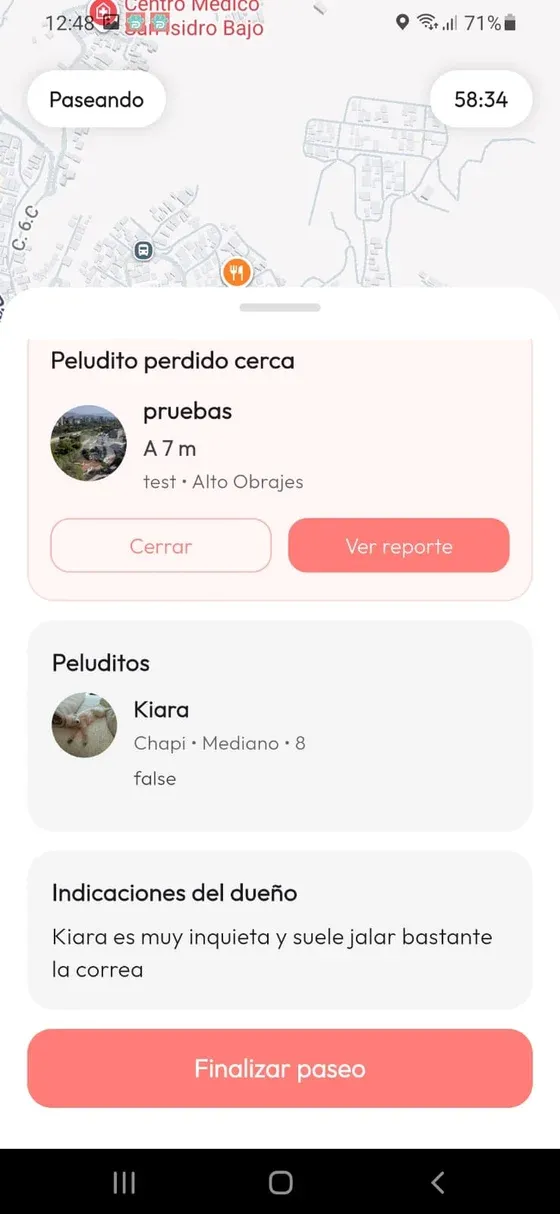
Después de regresar, tienes disponible la acción “Finalizar paseo”.
El Dueño también interviene después, confirmando que su peludito está nuevamente con él. Pulsar este botón no completa por sí solo toda la finalización del servicio.
Paso 06
Servicio completado
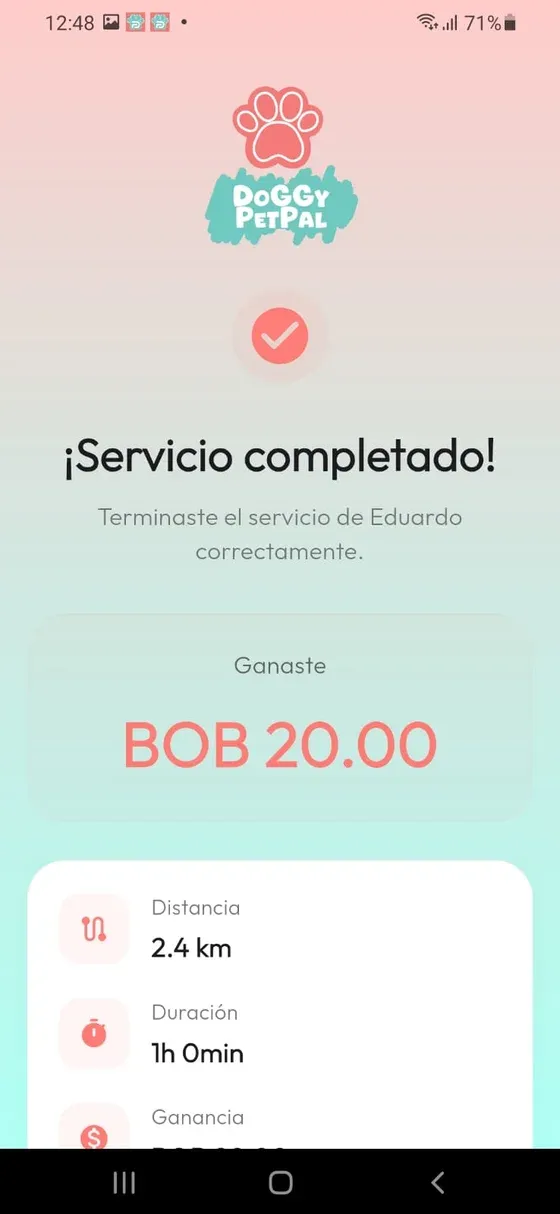
El resultado “¡Servicio completado!” indica que el servicio se completó y presenta su resumen.
Los valores de distancia, duración y ganancia que ves en las capturas pertenecen a este ejemplo de demostración.
Paso 07
Revisa el resumen
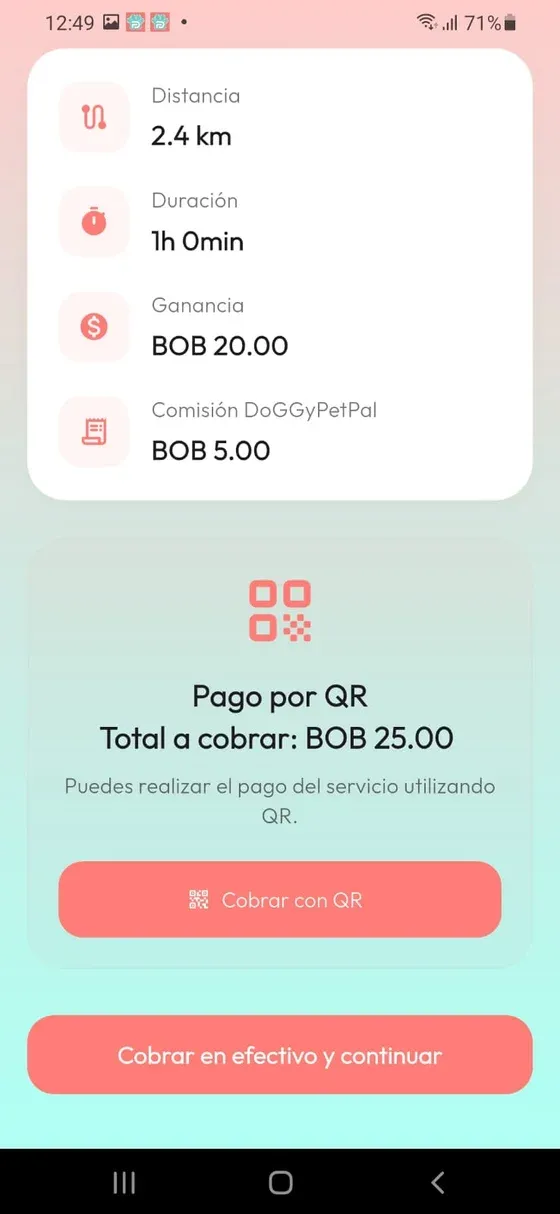
En el resumen aparecen la ganancia, la comisión y las opciones “Cobrar con QR” y “Cobrar en efectivo y continuar”.
Aquí solo mostramos esas opciones disponibles. Los importes y comisiones de las capturas son ejemplos; revisa los datos de tu servicio.
Paso 08
Valora la experiencia
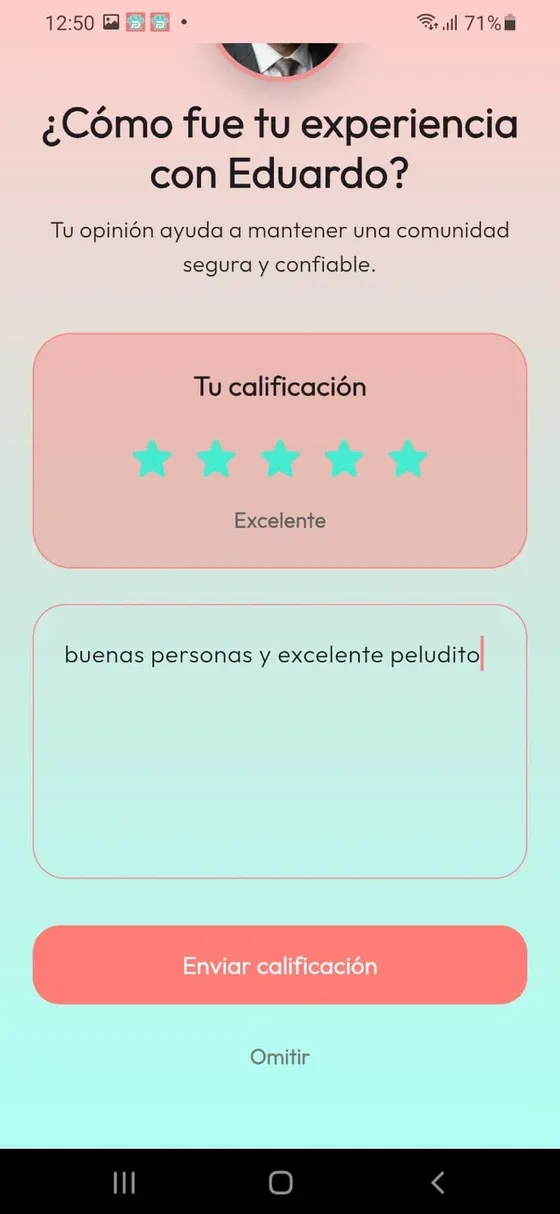
La pantalla permite valorar tu experiencia con el Dueño mediante estrellas y un comentario. Tienes las acciones “Enviar calificación” y “Omitir”.
La captura muestra el formulario preparado; no una confirmación posterior de envío.
Sigue aprendiendo como PetPal
Consulta las otras guías disponibles para tu trabajo en DoGGyPetPal.
Ver tutoriales para PetPalsDel inicio al resultado
Realiza tu paseo con la información a mano
Abre DoGGyPetPal y consulta las acciones correspondientes al estado de tu servicio.
Descargar DoGGyPetPal