
Para PetPals · Revisa y decide
Recibir solicitudes de servicio
No todas las solicitudes son iguales. Conoce cómo llegan los avisos y revisa siempre los detalles del servicio antes de aceptar.
Paso 01
Dónde revisar tus solicitudes
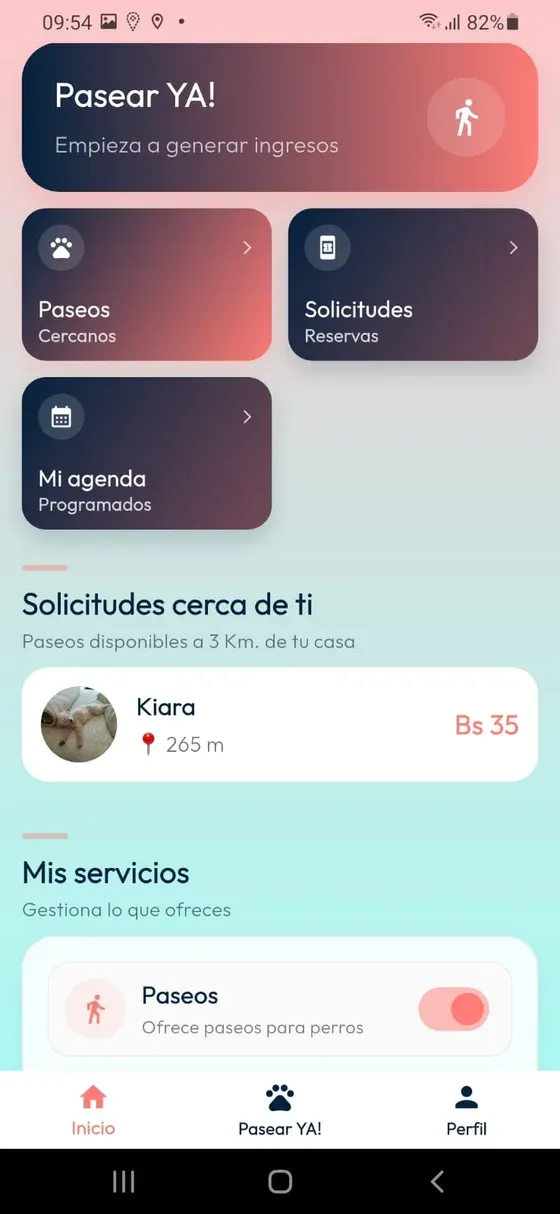
En tu Home encontrarás accesos como “Solicitudes”, “Paseos” y “Mi agenda”. Te ayudan a revisar solicitudes y organizar tus servicios.
El recorrido cambia según el servicio: puedes recibir un aviso dentro de la app o consultar una reserva pendiente. Sigue el flujo que corresponda a tu solicitud.
Paso 02
Pasear YA: recibe el aviso y revisa
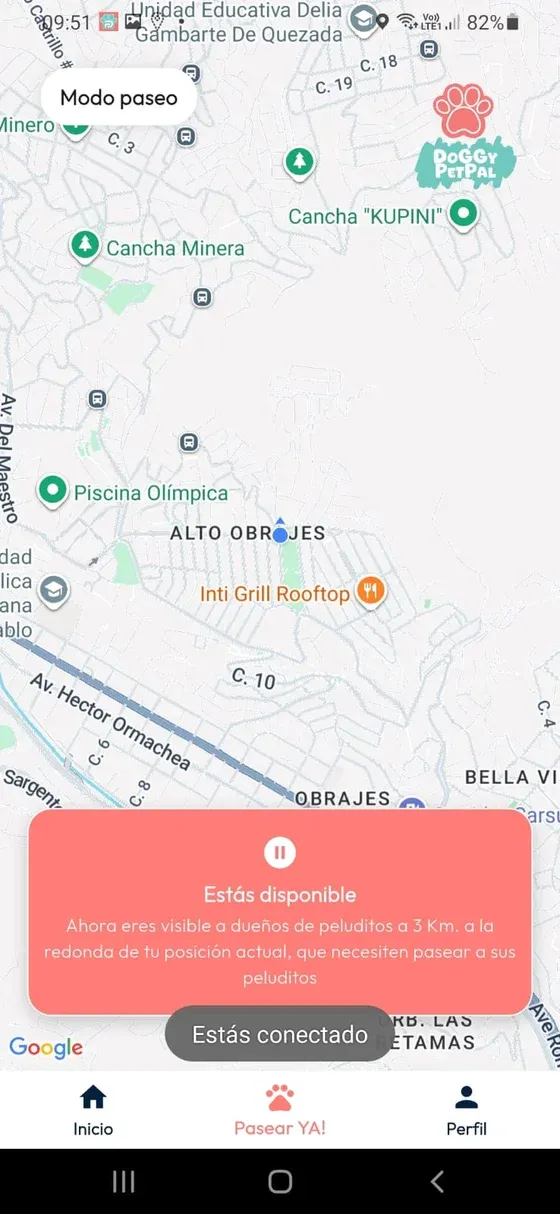
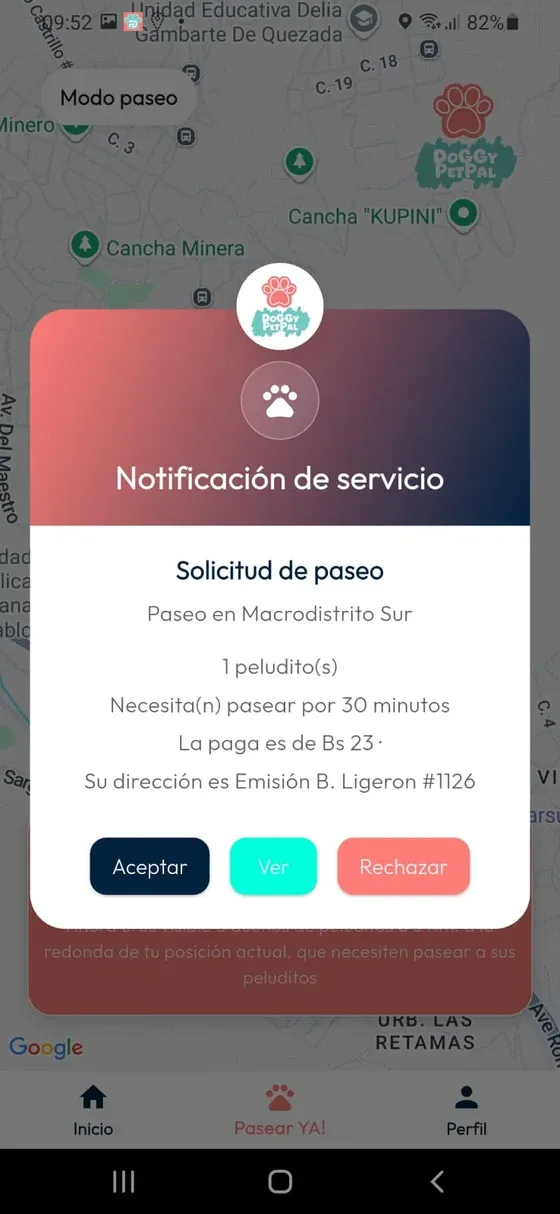
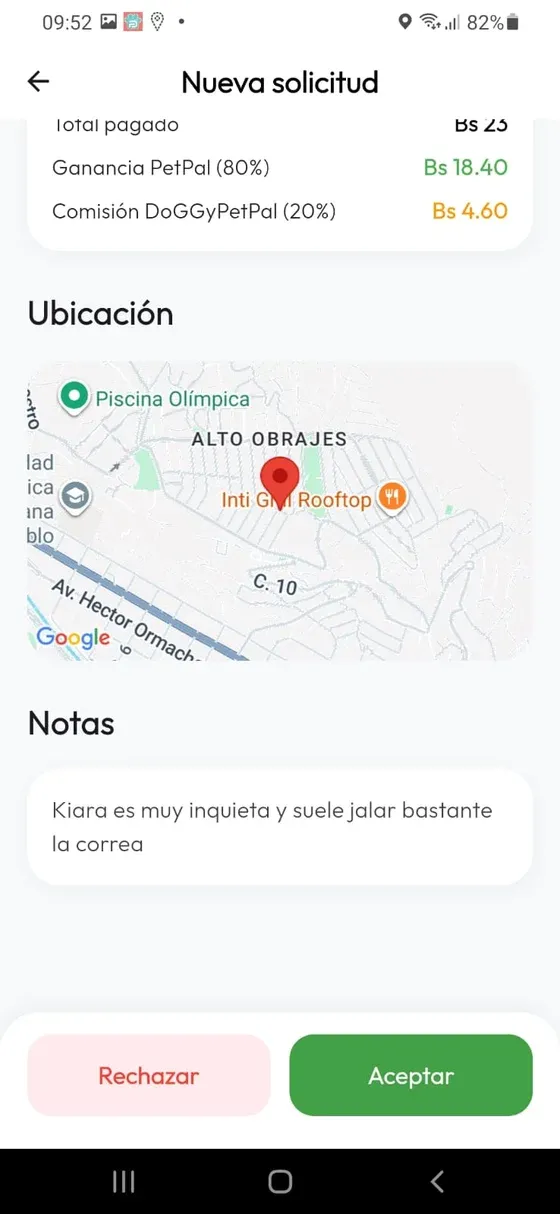
En “Pasear YA!”, el estado disponible permite recibir una solicitud inmediata según el flujo mostrado. El aviso “Solicitud de paseo” incluye un resumen y las acciones “Aceptar”, “Ver” y “Rechazar”.
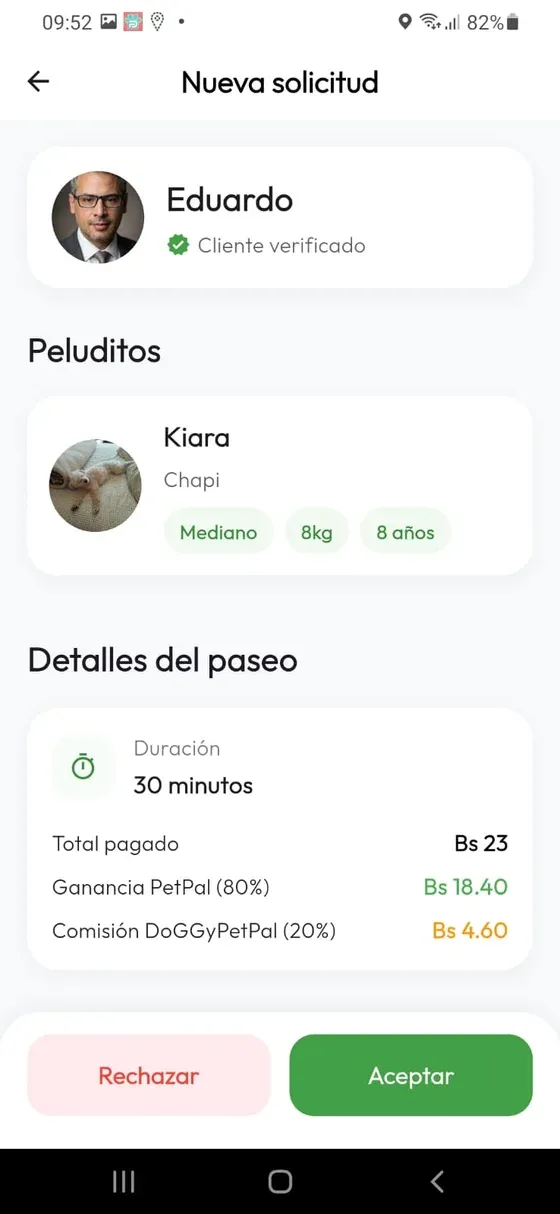
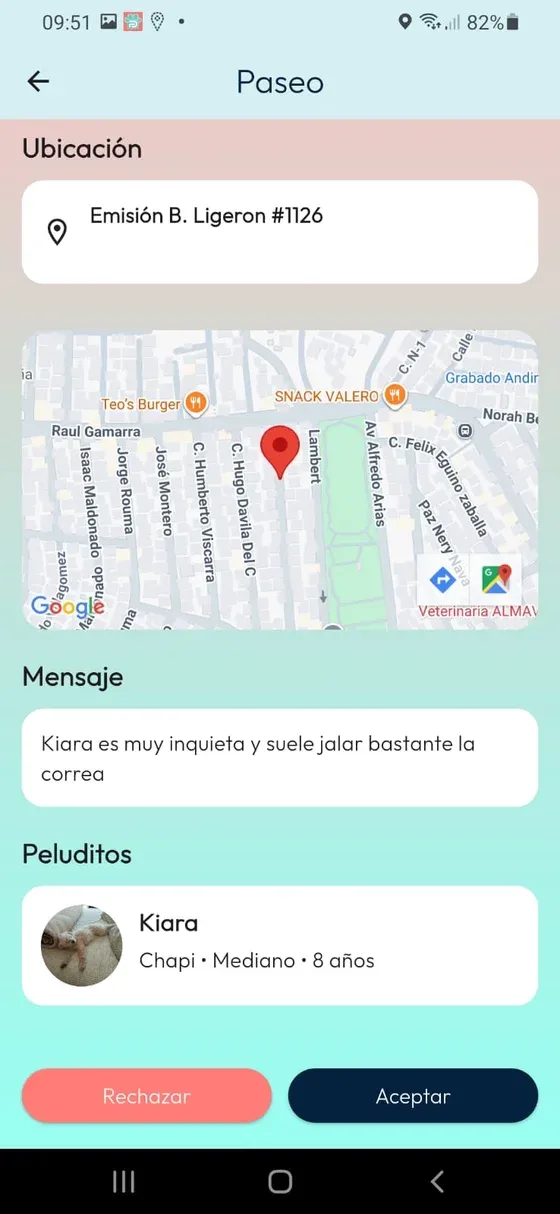
Con “Ver” puedes revisar al Dueño, el peludito y sus características, la duración, el importe, la ubicación y las notas de esa solicitud. El mapa aporta contexto sobre la ubicación indicada.
Al terminar la revisión, puedes aceptar o rechazar. Este bloque termina aquí: lo que sucede al aceptar Pasear YA pertenece al futuro tutorial “Proceso completo de paseo”.
Paso 03
También puedes rechazar una solicitud
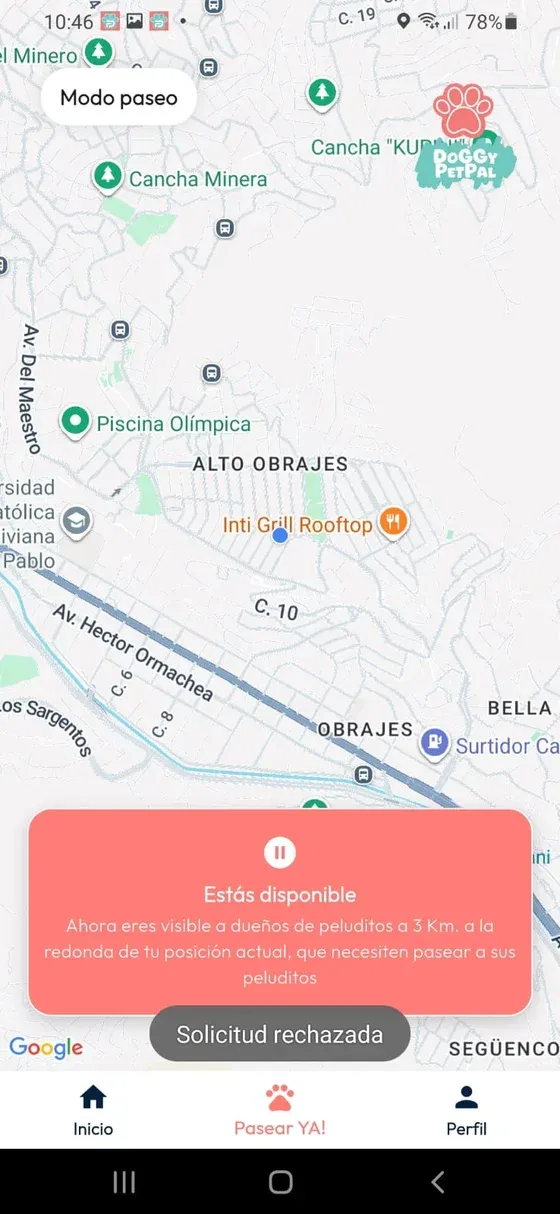
Si decides no tomar la solicitud, utiliza “Rechazar”. En el ejemplo de Pasear YA, la app muestra “Solicitud rechazada”.
Este es un ejemplo del resultado del rechazo; otros tipos de servicio pueden mostrar una respuesta visual diferente.
Paso 04
Paseo programado: de Pendientes a Próximo servicio
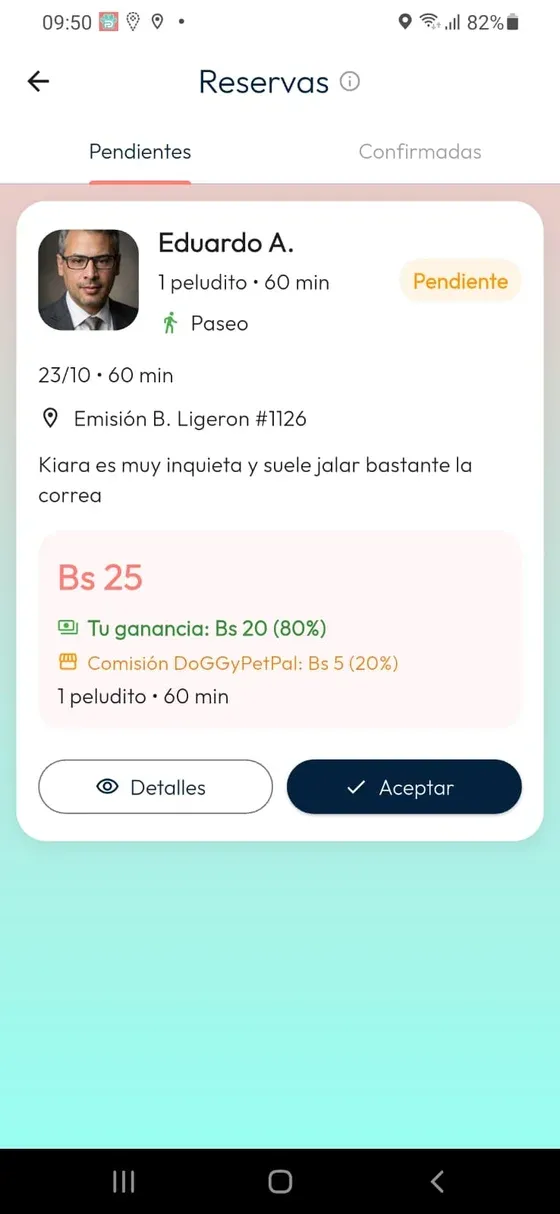
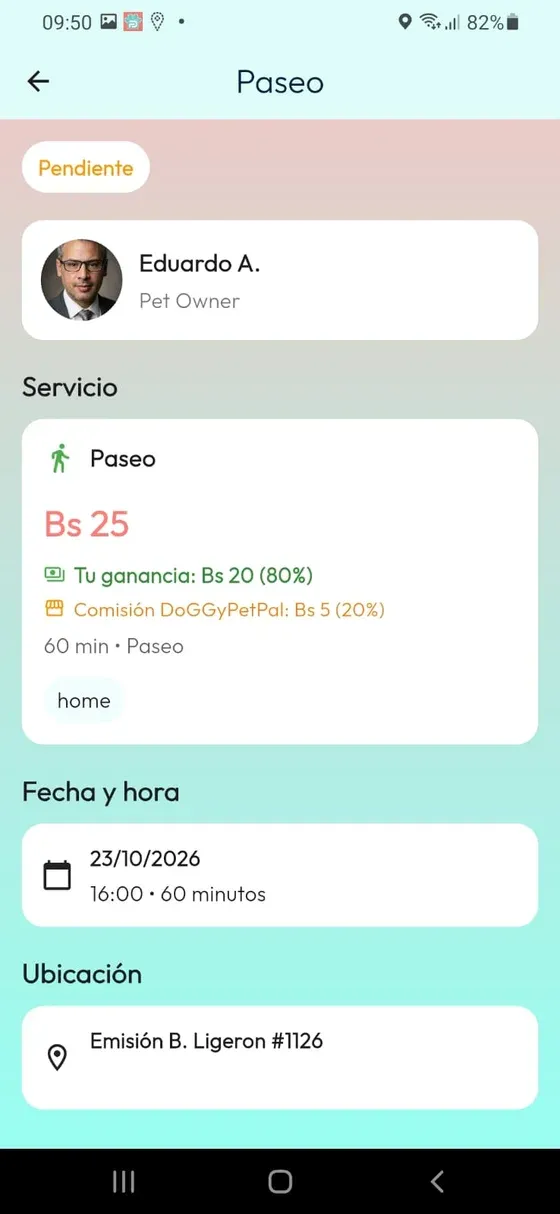
Para una solicitud programada dirigida a ti, entra en “Reservas” → “Pendientes” y pulsa “Detalles”. Revisa al Dueño, la fecha, la hora, la duración y el importe.
Continúa por el detalle para consultar la ubicación, el mensaje y el peludito. Desde allí puedes “Rechazar” o “Aceptar”.
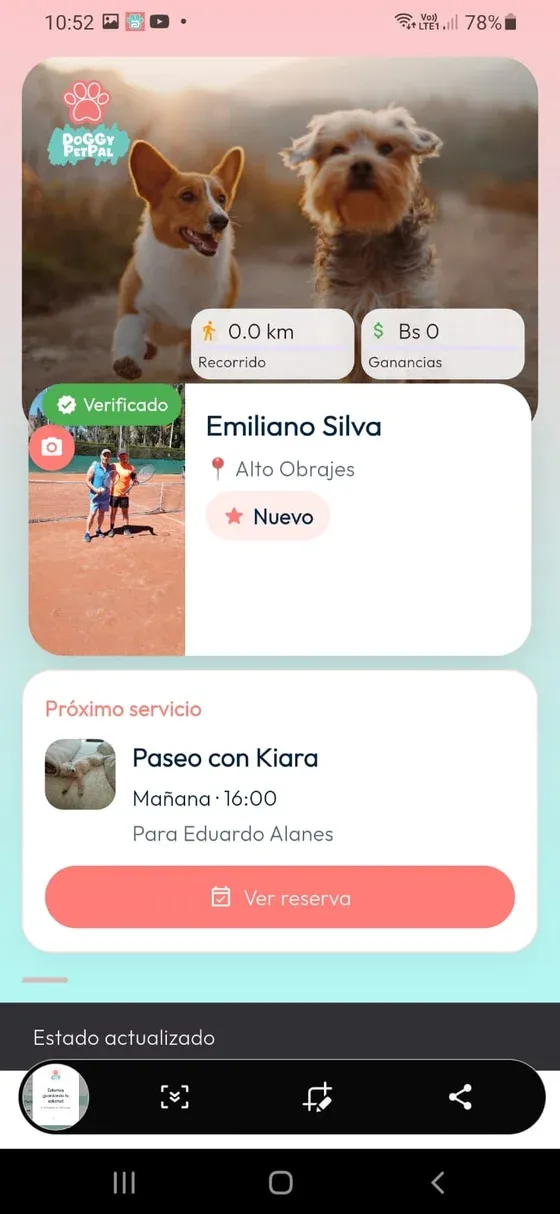
Después de aceptar una reserva futura, la Home puede mostrarla como “Próximo servicio”, con el acceso “Ver reserva”. Aceptar esa reserva no equivale a comenzar inmediatamente el paseo; este recorrido termina en esa consulta.
Paso 05
Hospedaje: revisa la estancia y responde
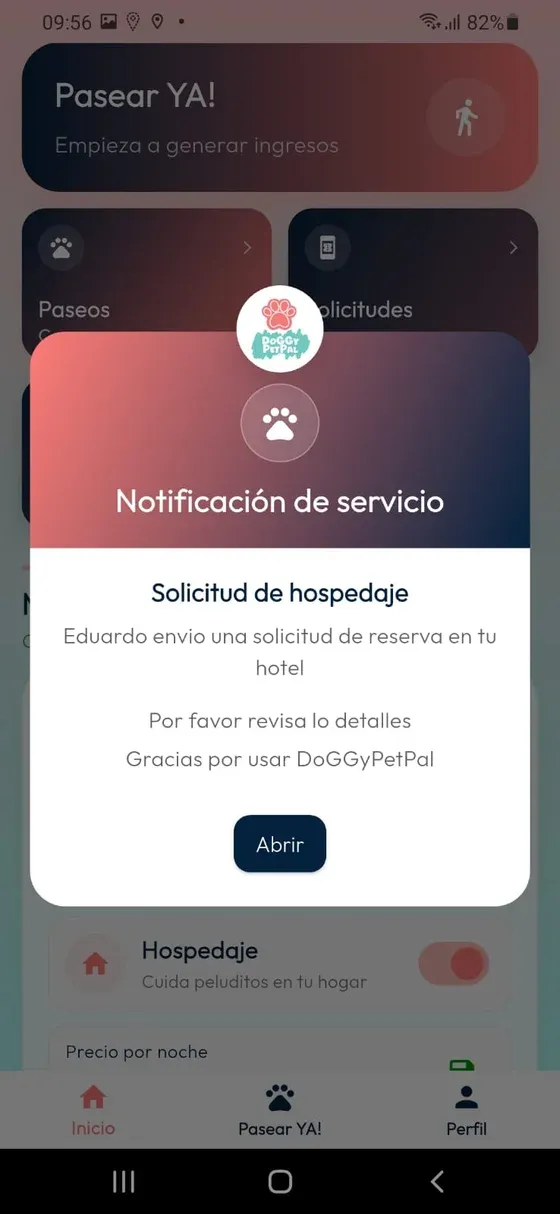
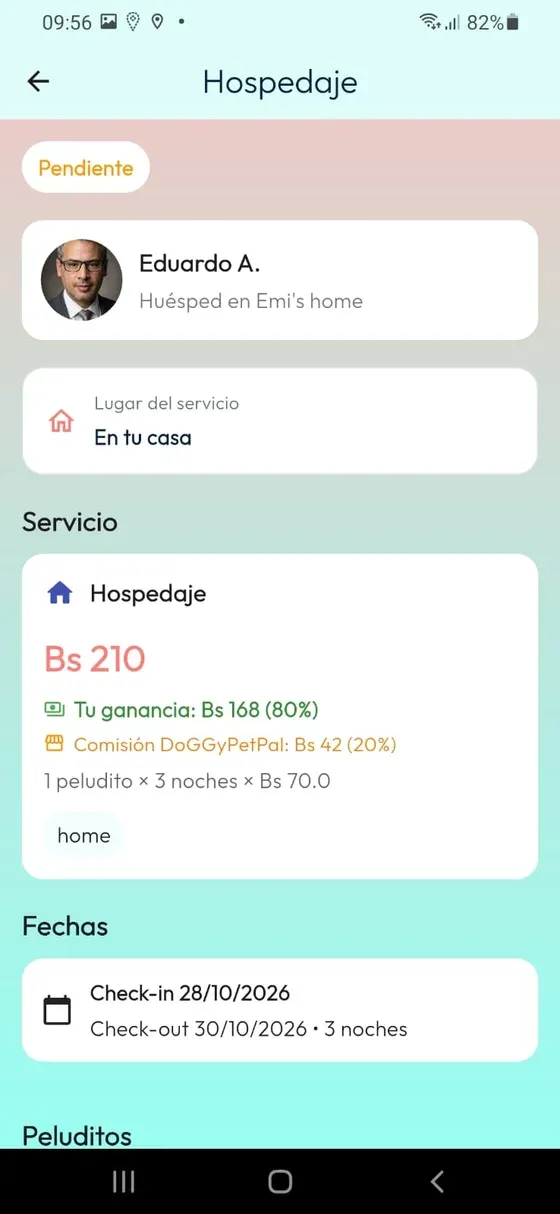
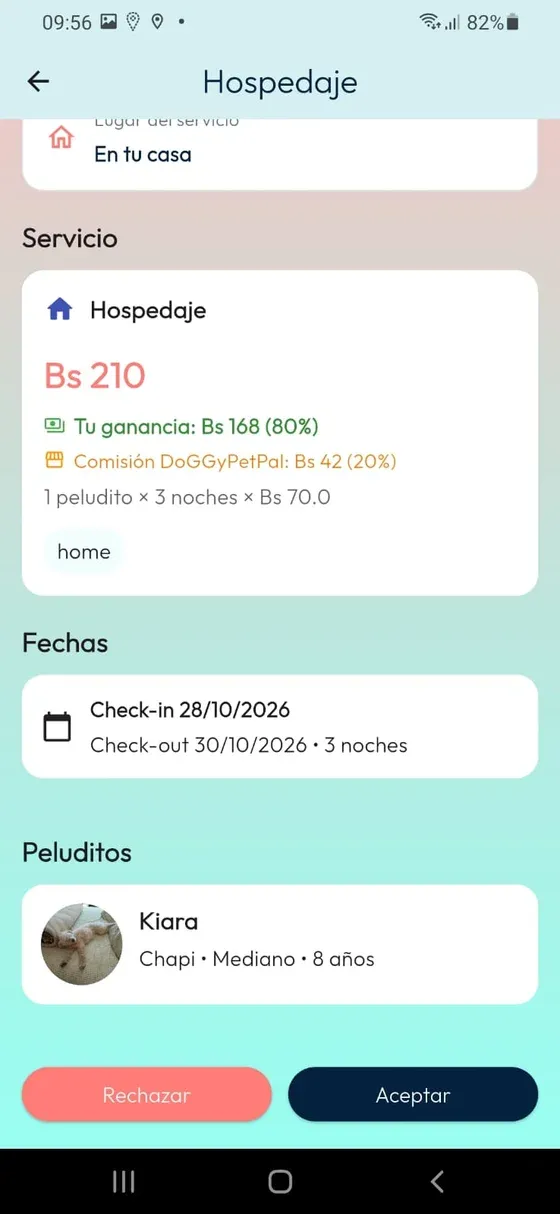
El aviso dentro de la app informa de una “Solicitud de hospedaje”. Pulsa “Abrir” para consultar el detalle en estado “Pendiente”.
Revisa al Dueño, el lugar del servicio, el importe, las fechas de entrada y salida y el peludito. Usa los datos de esa solicitud para decidir entre “Rechazar” y “Aceptar”.
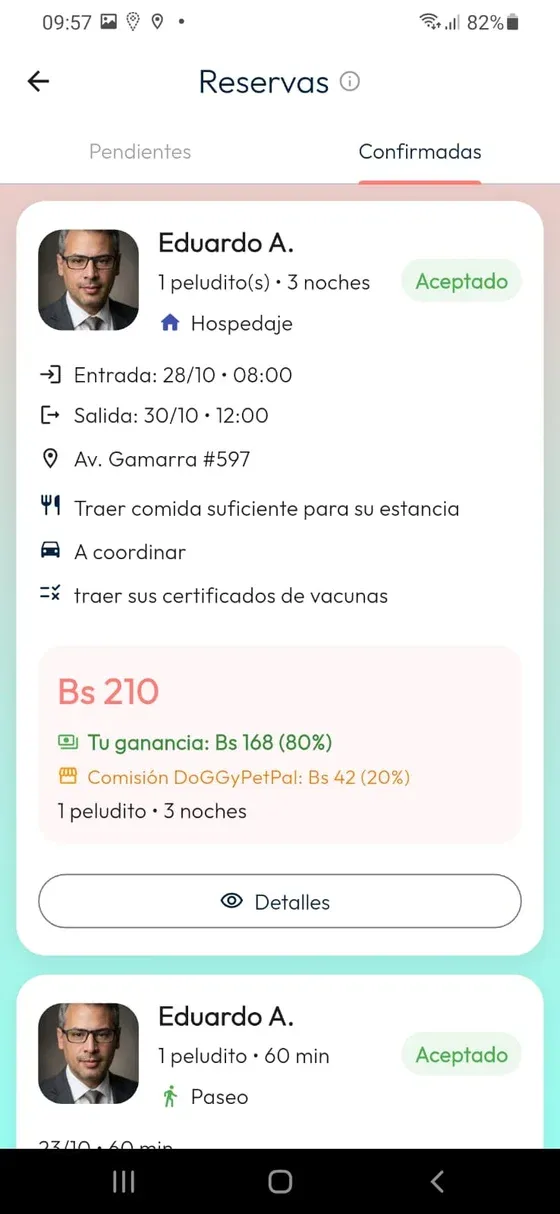
Después de aceptar, la reserva puede aparecer en “Reservas” → “Confirmadas” con el estado “Aceptado”. Ese es el cierre de este recorrido.
Paso 06
Guardería: comprueba el día y el horario
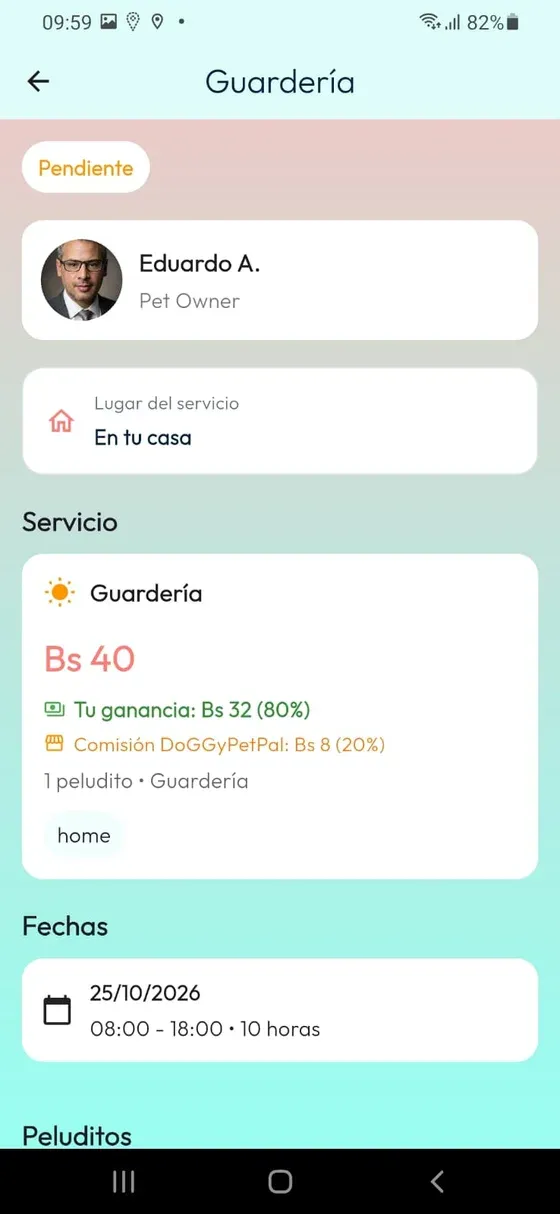
Cuando recibas el aviso “Solicitud de Guardería”, pulsa “Abrir”. El detalle muestra la solicitud “Pendiente” y la información para revisarla.
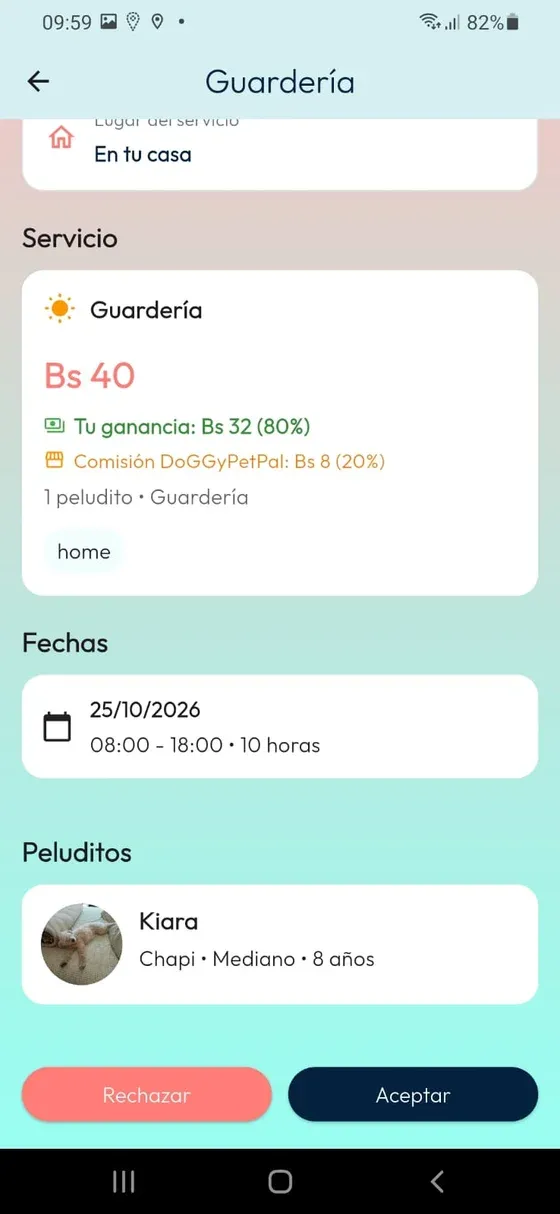
Comprueba al Dueño, el lugar del servicio, el importe, la fecha, el horario y el peludito. Este recorrido muestra un día y un intervalo horario; revísalos antes de pulsar “Rechazar” o “Aceptar”.
Una solicitud aceptada puede aparecer en “Reservas” → “Confirmadas” como “Aceptado”. No necesitas avanzar al desarrollo del servicio para completar esta revisión.


Sigue aprendiendo como PetPal
Consulta las otras guías disponibles para preparar tu perfil y tus servicios.
Ver tutoriales para PetPalsCada solicitud merece una revisión
Decide con los detalles a mano
Abre DoGGyPetPal y revisa la información del servicio antes de responder.
Descargar DoGGyPetPal